В данной статье представлена информация по взаимодействию с виджетами на форме точки учёта/контура в АИИС. Виджеты ТУ/контура позволяют просмотреть, а также настроить параметры узла учёта. Также стоит обратить внимание, что набор доступных виджетов отличается у точек учёта и контуров регуляторов с разным ресурсом. Подробная информация об основных взаимодействиях с виджетами (добавлении/перемещении/удалении) указана в статье «Назначение виджетов и взаимодействие с ними».
Важно отметить, что описание работы с общими виджетами (текущие/завершенные задачи и т.д.) указано в отдельной статье.
Содержание:
Виджет «Параметры точки учёта»
Виджет «Организации, имеющие доступ к ТУ
Виджет «Настроечные параметры»
Виджет «Связи между ТУ обобщенных источников»
Виджет «Причины аномальных показаний»
Виджет «История переключения ГВС»
Виджет «Технические параметры трассы»
Виджет «Связь общедомовых и индивидуальных ПУ»
Виджет «Контроль соблюдения температурного графика»
Виджет «Источники/потребители»
Виджет «Связь основной и подучетной ТУ в двухтрубной системе теплоснабжения»
Виджет «Список сработавших событий»
Основные элементы виджетов
На большинстве виджетов имеется ряд универсальных функций:
Кнопка для ручного обновления виджета (рис. 1, элемент 1) позволяет однократно обновить информацию на виджете;
Кнопка для открытия виджета на весь экран (рис. 1, элемент 2) позволяет развернуть виджет на весь экран;
- Кнопка для настройки виджета (рис. 1, элемент 3) позволяет настроить отображаемую информацию на виджете.
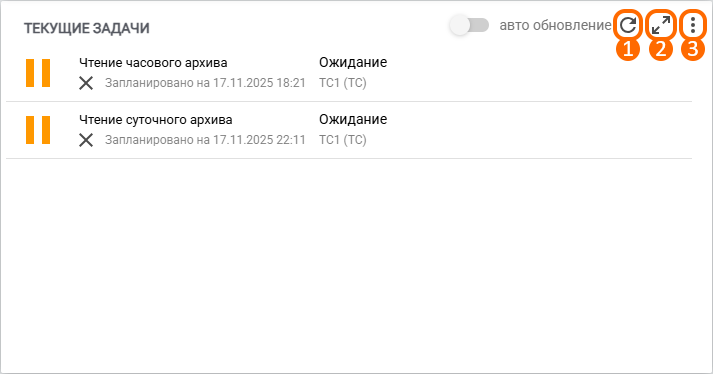
Рисунок 1 – Основные элементы на виджетах
Виджет «Просмотр данных»
Виджет позволяет отобразить данные по точке учёта/контуру (рис. 2). Подробное описание работы данного виджета представлено в отдельной статье.
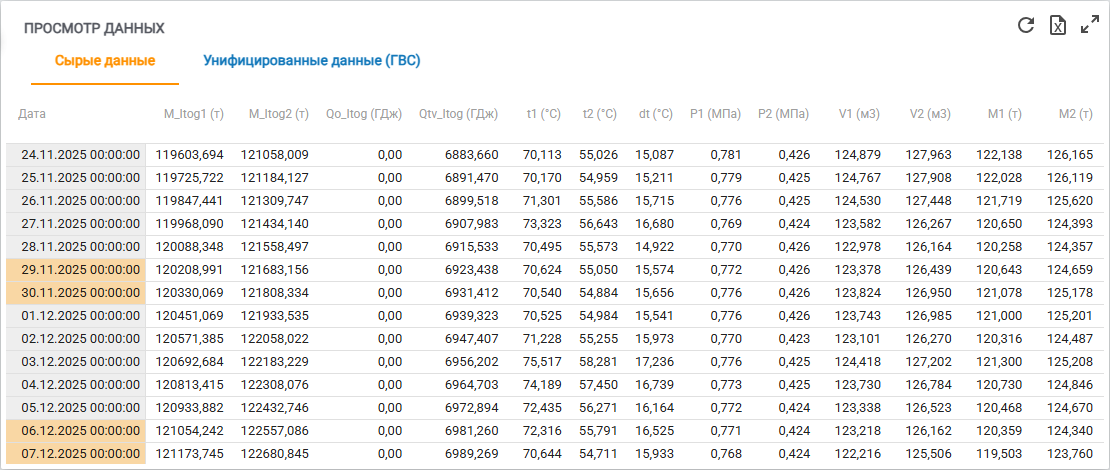
Рисунок 2 – Виджет «Просмотр данных»
Виджет «Задания»
Виджет позволяет настроить автоматический опрос архивов данных прибора учёта/регулятора (рис. 3).
Для настройки данного виджета учетная запись пользователя должна обладать ролью «Редактирование точек учёта».
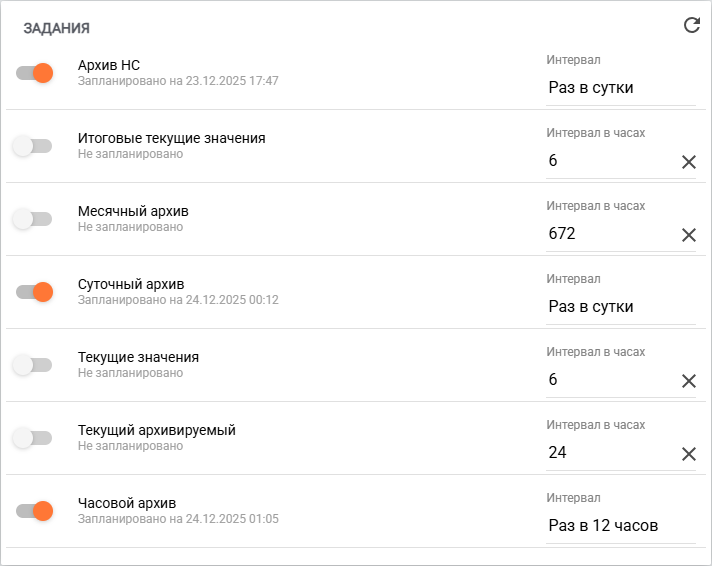
Рисунок 3 – Виджет «Задания»
На самом виджете доступен ряд функций:
Ползунок слева от названия архива (рис. 4, элемент 1) позволяет включить автоопрос архивов данных, поддерживаемого на приборе учёта;
Поле для выбора интервала (рис. 4, элемент 2) позволяет задать период автоматического чтения архивов данных с прибора учёта.
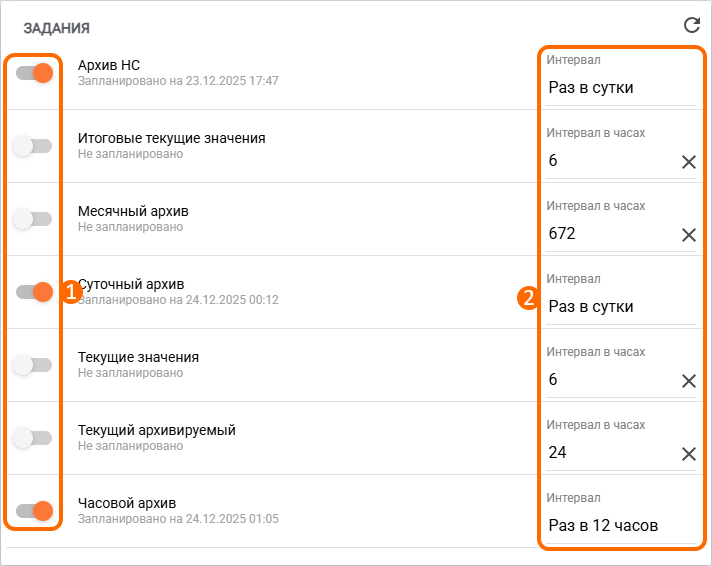
Рисунок 4 – Функциональные элементы виджета «Задания»
Виджет «Параметры точки учета»
Виджет позволяет отобразить ряд отдельно выделенных параметров точки учёта (рис. 5), отвечающих за взаимодействие с разными областями АИИС (например, отчёты).
Для работы с данным виджетом необходимо, чтобы ваша учётная запись обладала ролью «Редактирование точек учёта».
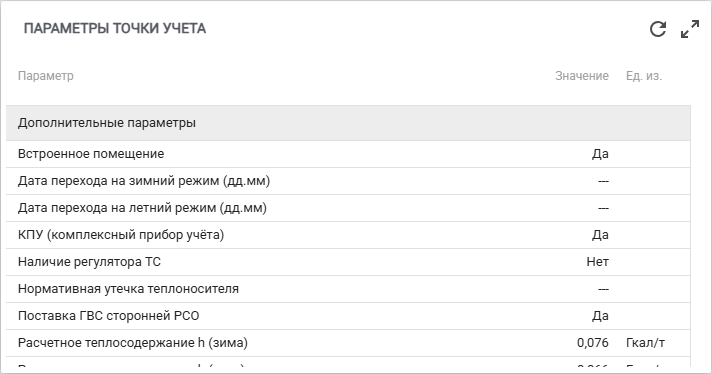
Рисунок 5 – Виджет «Параметры точки учёта»
Для заполнения/редактирования значений параметров точки учёта на развернутом виджете доступен ряд функциональных элементов:
Поле для ввода данных (рис. 6, элемент 1) позволяет указать/изменить значение необходимого параметра;
Кнопка удаления данных (рис. 6, элемент 2) позволяет удалить значение параметра;
Кнопка отображения подробной информации (рис. 6, элемент 3) позволяет отобразить окно со справочной информацией по заполнению некоторых параметров;
Поле для поиска параметров (рис. 6, элемент 4) позволяет указать полное/частичное название искомого параметра для отображения необходимых элементов. Для очистки поля для поиска можно воспользоваться кнопкой, которая расположена в правой части строки;
Кнопка сохранения (рис. 6, элемент 5) позволяет сохранить внесенные изменения на виджете;
Кнопка для скрытия подробной версии виджета (рис. 6, элемент 6) позволяет свернуть виджет.
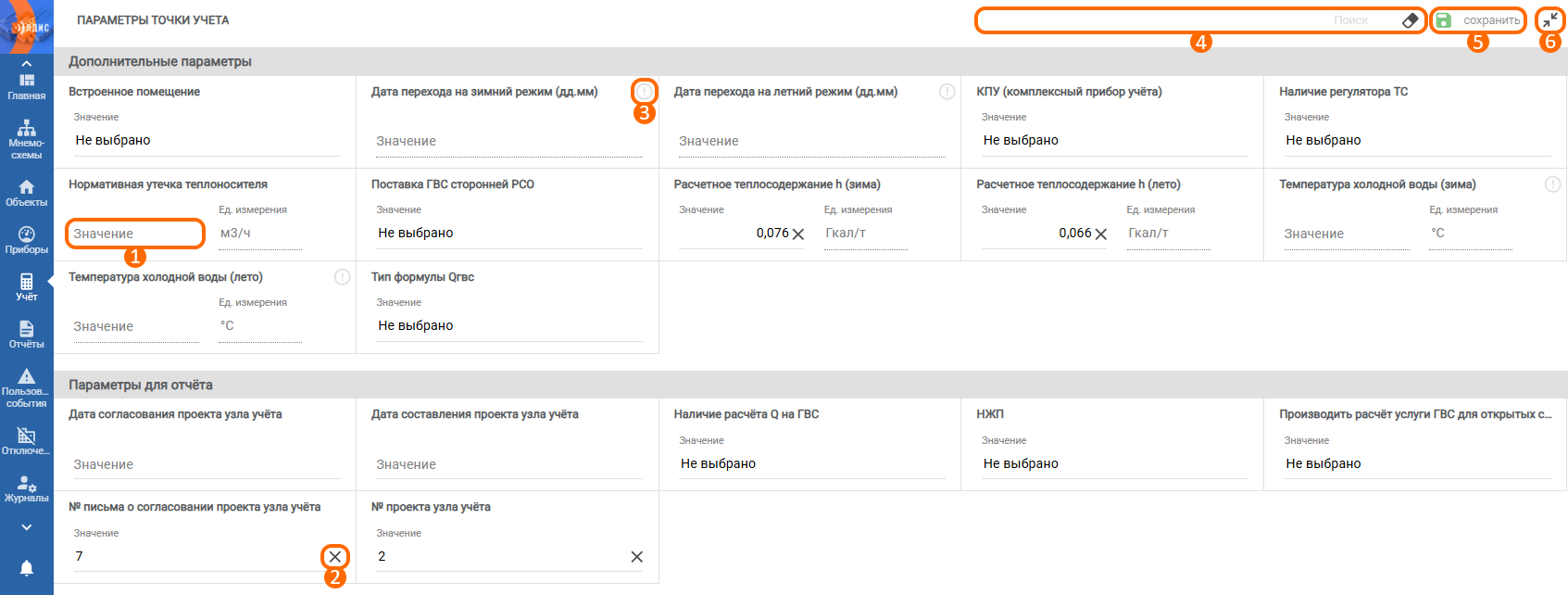
Рисунок 6 – Функциональные элементы развернутого виджета «Параметры точки учёта»
Заполнение значений параметров ТУ на виджете можно осуществить двумя способами:
Автоматическое заполнение параметров. Для автоматического заполнения значений параметров ТУ необходимо выгрузить список точек учёта с ID, напротив указав значения, которые требуется внести. Ознакомиться с подробной информацией об основных взаимодействиях со списками (переход, настройка и экспорт) можно в отдельной статье. Далее нужно отправить запрос с данным файлом в отдел технической поддержки АО «Элдис» (support@eldis24.ru). После обработки запроса все необходимые параметры точек учёта на виджетах будут заполнены в соответствии с предоставленными данными;
Ручное заполнение параметров. Для заполнения значений параметров ТУ вручную нужно развернуть виджет на весь экран. На развернутом виджете к заполнению доступны следующие параметры (по блокам):
Дополнительные параметры. В данном разделе к заполнению доступны следующие параметры:
Встроенное помещение – признак ТУ, показывающий, относится ли точка учёта к встроенному помещению. Используется для определения связей между основной и подучетной ТУ в модуле расчёта (предбиллинге) и схемах подключения потребителей;
Дата перехода на зимний/летний режим (дд.мм) – дата перехода на зимний/летний режим работы объекта. Стоит отметить, что заполняется параметр в формате «ДД.ММ», где «ДД» – день, «ММ» – порядковый номер месяца. Ознакомиться с более подробной информацией по заполнению данного параметра можно посредством нажатия кнопки «Информация» в правом верхнем углу ячейки параметра (рис. 6, элемент 3);
КПУ – признак точки учёта, определяющий её принадлежность к комплексному прибору учёта. Используется при интеграции между АИИС и 1С для расчёта нарушений параметров качества теплоснабжения (T1, P1);
Наличие регулятора ТС – признак точки учёта, показывающий наличие регулятора теплоснабжения на объекте. Используется при обработке заявок и анализе потребления энергоресурсов;
Нормативная утечка теплоносителя – нормативные потери теплоносителя для анализа в отчётах;
Поставка отопления/ГВС сторонней РСО – наличие договора на поставку отопления/горячего водоснабжения со сторонней ресурсоснабжающей организацией;
Температура холодной воды (зима/лето) – температура холодной воды (Tхв) при зимнем/летнем режиме работы объекта. Ознакомиться с подробной информацией по заполнению данного параметра можно путём нажатия кнопки «Информация» в правом верхнем углу ячейки параметра (рис. 6, элемент 3);
Расчетное теплосодержание h (зима/лето) – расчётное теплосодержание ГВС при зимнем/летнем режиме работы объекта.
Параметры для отчёта. В данном разделе к заполнению доступны параметры, которые не относятся к данным с устройства и используются для вывода в отчётах:
Дата согласования проекта узла учёта – дата, когда был согласован проект узла учёта;
Дата составления проекта узла учёта – дата, когда был составлен проект узла учёта;
НЖП – признак, определяющий принадлежность точки учёта к нежилому помещению. Используется, например, для расчёта некачественной поставки отопления и ГВС, а также при формировании реестров для проверки приборов учёта исполнителей коммунальных услуг;
Производить расчёт услуги ГВС для открытых систем в м3 – признак, определяющий необходимость выполнения расчёта услуги горячего водоснабжения по объёму (в м^3) для открытых систем теплоснабжения;
№ письма о согласовании проекта узла учёта – номер письма о согласовании проекта узла учёта;
№ проекта узла учёта – номер проекта узла учёта.
После введения всех необходимых параметров нужно нажать кнопку «Сохранить».
Виджет «Организации, имеющие доступ к ТУ»
Виджет позволяет отобразить список организаций, которые имеют доступ к точке учёта (рис. 7). При наличии роли «Управление доступом» предусмотрена возможность настроить доступ к ТУ.
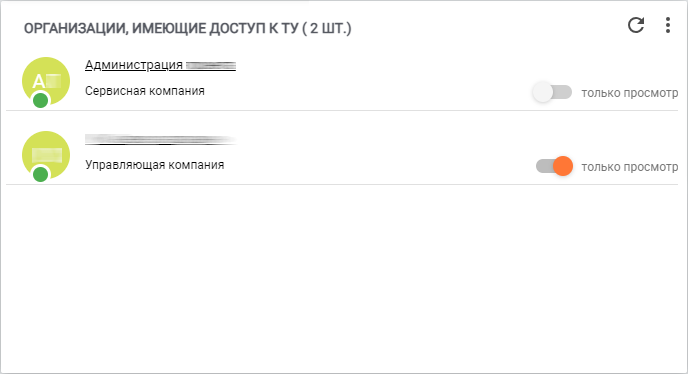
Рисунок 7 – Виджет «Организации, имеющие доступ к ТУ»
На самом виджете доступны следующие функциональные элементы:
Наименование организации (рис. 8, элемент 1) позволяет перейти на форму организации, у которой есть доступ к точке учёта;
Ползунок «Только просмотр» (рис. 8, элемент 2) позволяет изменить уровень доступа организации к ТУ. Если ползунок «Только просмотр» включен (перемещен вправо), то пользователи данной организации не смогут редактировать/удалять ТУ.
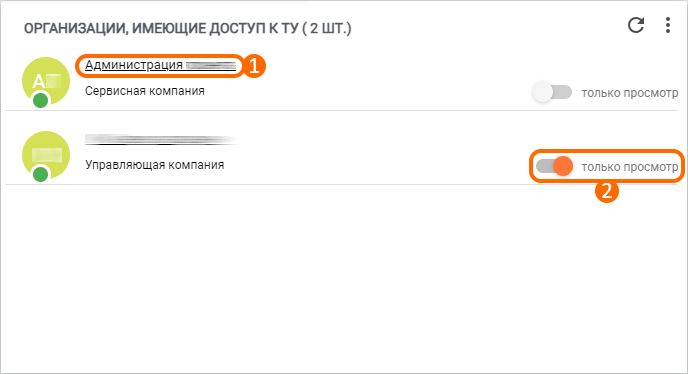
Рисунок 8 – Функциональные элементы на виджете «Организации, имеющие доступ к ТУ»
Для предоставления/изъятия доступа к точке учёта необходимо нажать на значок вертикального троеточия в правом верхнем углу виджета. В появившейся форме (рис. 9) имеется две колонки: организации, у которых нет доступа к ТУ (левая часть окна) и организации с доступом к ТУ (правая часть окна). Для настройки доступа в данном окне имеется ряд функций:
Поле поиска (рис. 9, элемент 1) позволяет указать полное/частичное название/идентификатор (ID) организации для поиска в списке. Стоит отметить, что для быстрой очистки поиска можно кликнуть на кнопку в правой части строки;
Кнопка предоставления доступа (рис. 9, элемент 2) позволяет предоставить организации доступ к ТУ;
Кнопка настройки уровня доступа (рис. 9, элемент 3) позволяет настроить организации уровень доступа к ТУ. Если ползунок «Только просмотр» включен (перемещен вправо), то пользователи данной организации не смогут редактировать/удалять ТУ;
Кнопка изъятия доступа (рис. 9, элемент 4) позволяет изъять у организации доступ к ТУ.
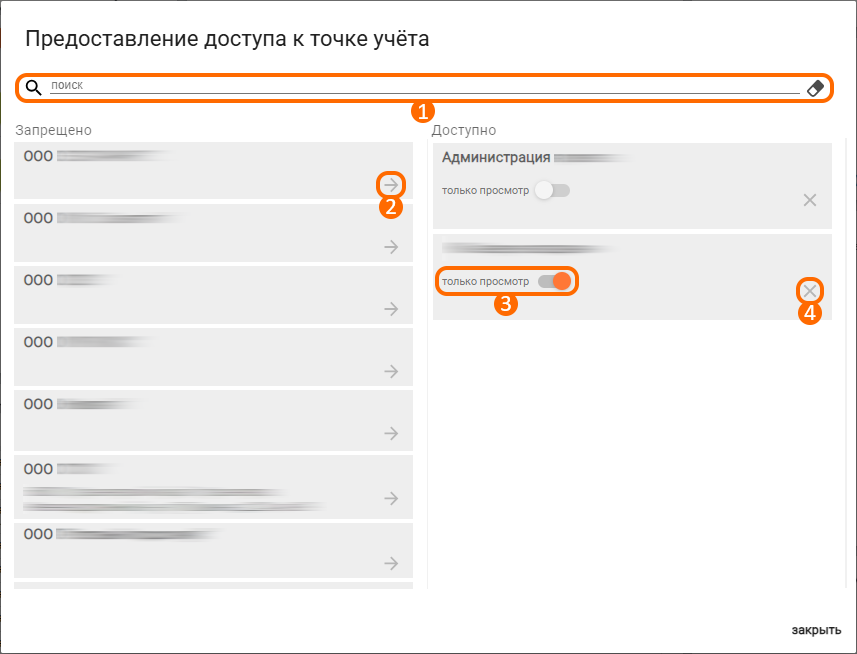
Рисунок 9 – Функциональные элементы на форме настройки доступа к ТУ
Виджет «Температурный график»
Виджет позволяет контролировать соблюдение температуры теплоносителя (воды) в системе отопления в зависимости от температуры наружного воздуха на точке учёта (рис. 10).
Для взаимодействия с виджетом предусмотрены пользовательские роли «Создание температурных графиков», «Редактирование температурных графиков» и «Удаление температурных графиков».
Взаимодействие с данным виджетом аналогично работе с виджетом «Температурный график» на форме объекта.
Важно: создание шаблонов температурных графиков выполняется только на форме объекта.
Если для разных точек учёта одного объекта должны применяться разные температурные графики (ТГ), следует настроить ТГ отдельно для каждой ТУ. Для этого во вкладке «Температурные графики» на форме ТУ нужно нажать на кнопку добавления (изображена в виде знака «+») в правом верхнем углу виджета. В появившемся окне необходимо выбрать шаблоны ТГ, предварительно созданные на объекте и установить чекбокс «По умолчанию».
В отчётах используется основной (по умолчанию) температурный график, установленный на точке учёта. Если на ТУ основной ТГ не задан, применяется температурный график объекта (основной). Температурные графики без установленного чекбокса «По умолчанию» считаются фактическими (временными) и применяются в специализированных отчётах (например, «Контроль соблюдения параметров качества теплоснабжения (подробный)»).
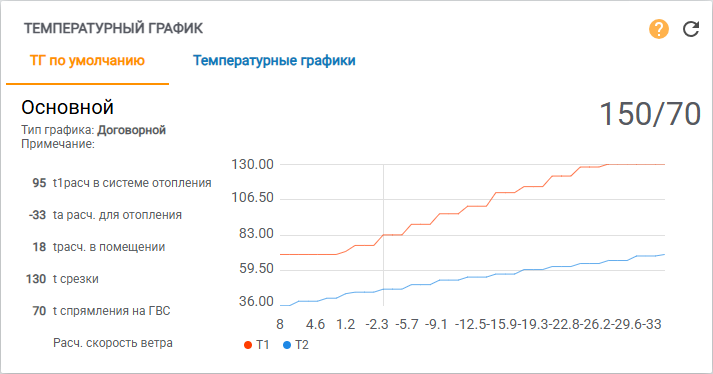
Рисунок 10 – Виджет «Температурный график»
Виджет «Настроечные параметры»
Виджет позволяет отобразить настроечные параметры точки учёта (рис. 11). Логика работы данного виджета полностью соответствует виджету «Настроечные параметра» на форме прибора учёта.
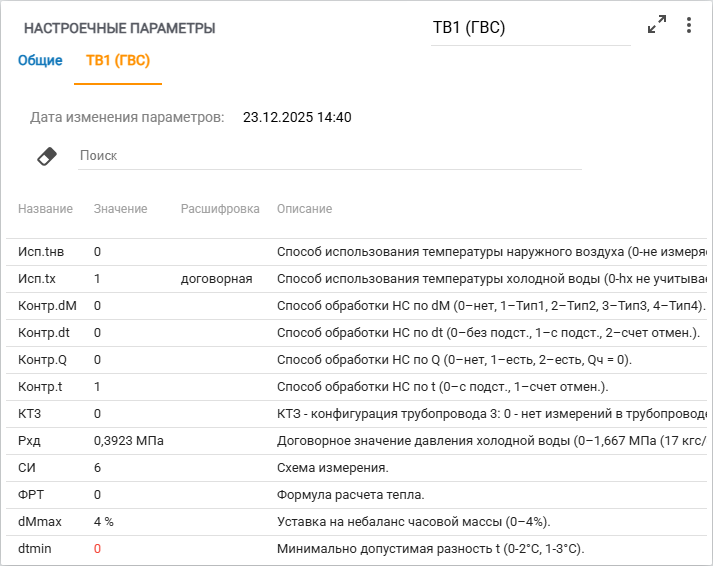
Рисунок 11 – Виджет «Настроечные параметры»
Виджет «Статус УУ»
Виджет позволяет выводить статусы узла учёта тепловой энергии (рис. 12).
Для работы с данным виджетом учётная запись пользователя должна обладать ролью «Редактор допуска УУ».
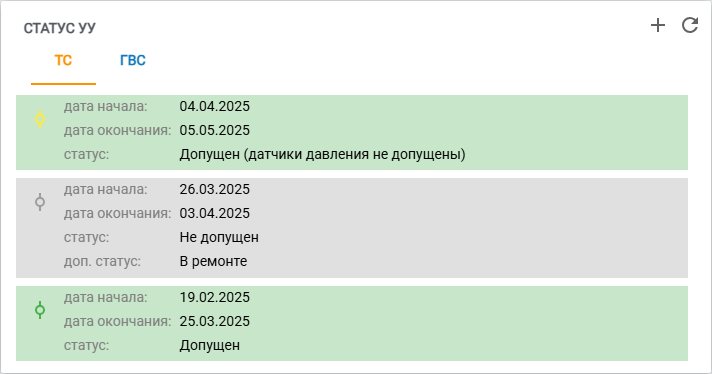
Рисунок 12 – Виджет «Статус УУ»
На виджете доступен ряд функций:
Панель действий (рис. 13, элемент 1) позволяет перейти к статусам узла учёта по необходимому ресурсу (ТС/ГВС);
Кнопка создания статуса (рис. 13, элемент 2) позволяет добавить запись о статусе узла учёта. При добавлении статуса к изменению доступны следующие параметры:
Статус УУ – состояние узла учёта (допущен/не допущен);
Чекбокс «Датчики давления не допущены» – опция, позволяющая иметь представление о состоянии датчиков давления на УУ. Важно: данная опция доступна только при статусе «Допущен». В случае неисправности датчика давления оценка параметров качества по его данным производиться не будет;
Доп. статус – дополнительный статус узла учёта (например, в ремонте), который позволяет определить причину недопуска УУ. Важно: данный параметр доступен только при статусе «Не допущен»;
«Дата начала; Дата окончания» – период времени, в течение которого УУ находился в указанном статусе. Важно отметить, что периоды времени записей о статусах не должны пересекаться, а также дата начала периода не может превышать текущие сутки;
Файлы – файлы для записи об узле учёта. Для загрузки файла потребуется нажать кнопку в правой части параметра. Далее появится окно, в котором необходимо кликнуть по опции «Выбрать файл» в левом нижнем углу окна. После выбора необходимого файла нужно нажать кнопку «Сохранить» в правом нижнем углу окна;
Примечание – любой произвольный текст, который будет отображаться на виджете.
После введения всех необходимых параметров нужно нажать кнопку «Создать».
Кнопка удаления статуса (рис. 13, элемент 3) позволяет удалить запись о статусе узла учёта. Для отображения данной опции необходимо навести указатель мыши на ячейку с информацией о статусе УУ;
Кнопка редактирования статуса (рис. 13, элемент 4) позволяет изменить параметры записи о статусе узла учёта. Для отображения данной опции необходимо навести указатель мыши на ячейку с информацией о статусе УУ.
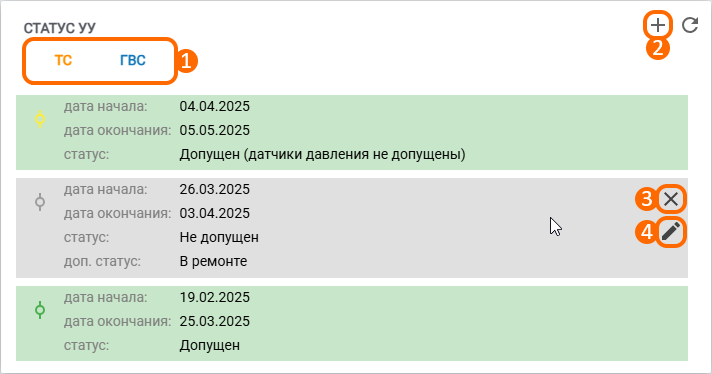
Рисунок 13 – Функциональные элементы виджета «Статус УУ»
Виджет «Режим работы ТУ»
Виджет позволяет фиксировать транзитные режимы работы у выходных точек учёта действительных источников тепловой энергии: «ИК», «Котельная» (рис. 14).
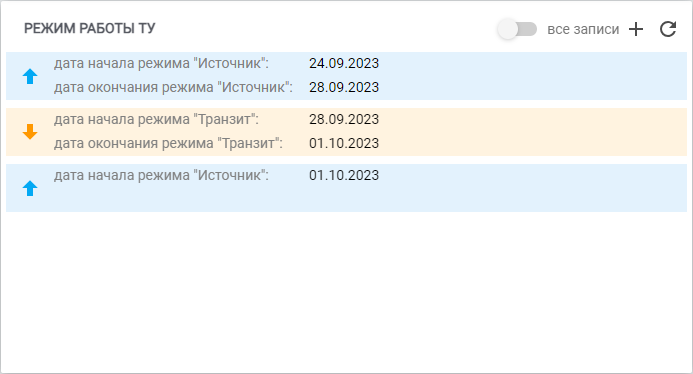
Рисунок 14 – Виджет «Режим работы ТУ»
На виджете доступен ряд функций:
Опция «Все записи» (рис. 15, элемент 1) позволяет отобразить все записи о режимах работы ТУ;
Кнопка добавления режимов ТУ (рис. 15, элемент 2) позволяет добавить запись о режиме работы точки учёта. При добавлении режима необходимо заполнить следующие параметры:
Режим работы – режим работы точки учёта (источник/транзит);
Дата переключения режима – дата включения режима работы точки учёта, указанного в предыдущем параметре. Важно: даты переключения режимов работы ТУ не должны пересекаться.
После введения всех необходимых параметров нужно нажать кнопку «Создать» в правом нижнем углу окна.
Кнопка редактирования режима ТУ (рис. 15, элемент 3) позволяет изменить параметры записи о режиме работы точки учёта. Для отображения данной опции необходимо включить ползунок «Все записи» (переместить вправо) и навести указатель мыши на ячейку с информацией о режиме работы ТУ;
Кнопка удаления режима ТУ (рис. 15, элемент 4) позволяет удалить запись о режиме работы точки учёта. Для отображения данной опции необходимо включить ползунок «Все записи» (переместить вправо) и навести указатель мыши на ячейку с информацией о режиме работы ТУ.
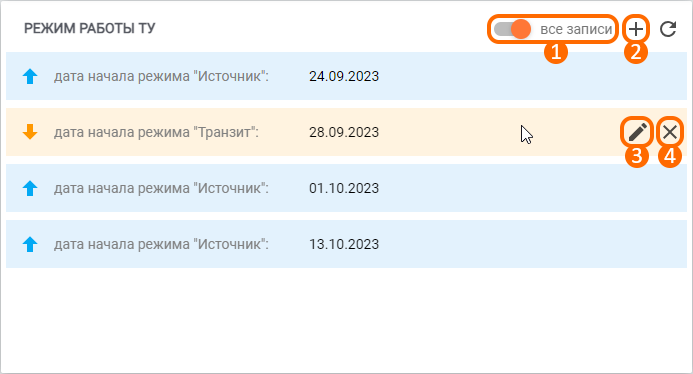
Рисунок 15 – Функциональные элементы виджета «Режим работы ТУ»
Виджет «Связи между ТУ обобщенных источников»
Виджет позволяет отобразить все привязки ТУ обобщенных источников (рис. 16) и может быть добавлен на форму точки учёта с ресурсом «ТС»/«ТС, ХВС». Важно отметить, что виджет даёт возможность просматривать привязки и взаимодействовать только с той ТУ, форма которой открыта в данный момент.
Виджет предназначен для сопоставления (привязки) точек учёта обобщенных источников: «ТК», «НС», «ТЭЦ», «ИТ», «ИК» и «Котельная».
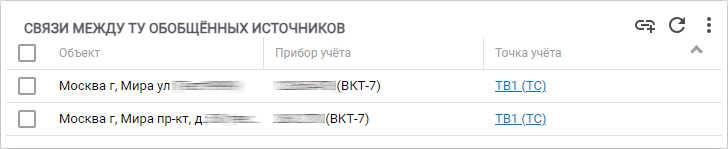
Рисунок 16 – Виджет «Связи между ТУ обобщенных источников»
На виджете доступен ряд функций:
Чекбокс выбора записи (рис. 17, элемент 1) позволяет выбрать конкретную запись (ТУ), после чего будет отображена кнопка для взаимодействия с выбранными записями. По клику на кнопку «Действия» (рис. 17, элемент 2) появится меню с опцией для удаления связи между точками учёта;
Кнопка добавления ТУ в связь (рис. 17, элемент 3) позволяет сопоставить точки учёта обобщенных источников. При сопоставлении ТУ выбираются созданные в АИИС точки учёта с ресурсом «ТС»/«ТС, ХВС». После выбора всех необходимых записей нужно нажать кнопку «Применить» в правом нижнем углу окна;
Кнопка сброса настроек столбцов (рис. 17, элемент 4) позволяет осуществить сброс всех настроек вида таблицы виджета до настроечных параметров по умолчанию. При нажатии данной кнопки будет доступна опция, отвечающая за сброс настроек столбцов виджета.
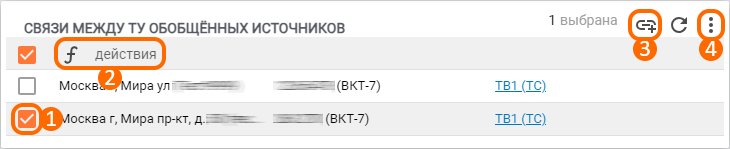
Рисунок 17 – Функциональные элементы виджета «Связи между ТУ обобщенных источников»
Виджет «Причины аномальных показаний»
Виджет позволяет выводить причины аномальных показаний на ТУ (рис. 18).
Для работы с данным виджетом учётная запись пользователя должна обладать следующими функциональными ролями:
Создание/редактирование точек учёта;
Администратор справочной информации – добавление/редактирование/удаление причин для пользовательского справочника.
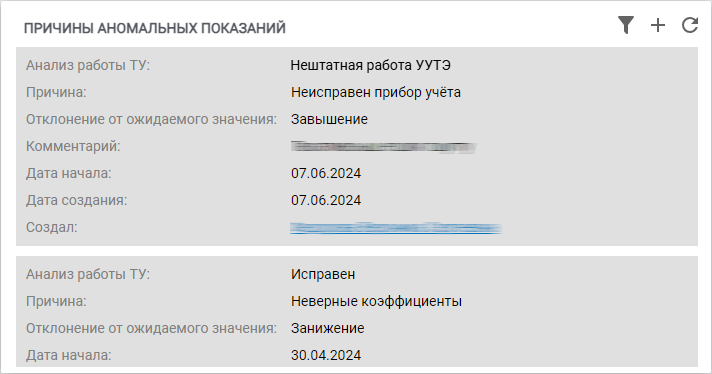
Рисунок 18 – Виджет «Причины аномальных показаний»
На виджете доступен ряд функций:
Опция фильтрации (рис. 20, элемент 1) позволяет отфильтровать список причин аномальных показаний по различным критериям (причина/период создания записей о причинах аномальных показаний);
Кнопка создания причин (рис. 20, элемент 2) позволяет добавить запись о причинах аномальных показаний на ТУ. При добавлении причин к изменению доступны следующие параметры:
Анализ работы ТУ – состояние (работа) прибора учёта (исправен/нештатная ситуация УУТЭ/нарушение режима и наладки внутри объекта) на основании показаний ТУ;
Причины – причины аномальных показаний на точке учёта. Для добавления причины из пользовательского справочника нужно указать анализ работы ТУ (в предыдущем параметре) и кликнуть по доступной причине в списке. Для создания новой причины аномальных показаний необходимо нажать кнопку «Добавить причину» в правой части параметра (рис. 19, элемент 1) и в выпадающем списке выбрать опцию «Создать причину» (рис. 19, элемент 2). Далее в окне создания записи нужно указать причину аномальных показаний, а также при желании анализ работы ТУ (для привязки к конкретному статусу ПУ) и нажать кнопку «Создать». Стоит отметить, что при создании записи есть возможность изменить причины из справочника. Для этого потребуется навести указатель мыши на наименование необходимой причины в списке и кликнуть по кнопке редактирования (рис. 19, элемент 3);
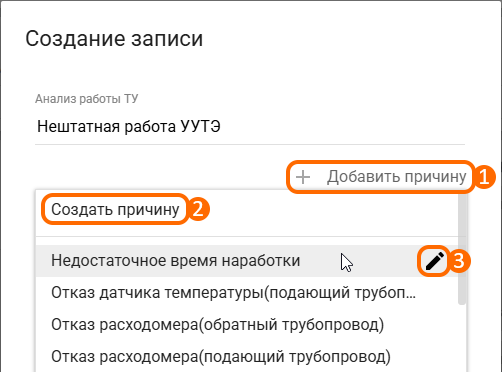
Рисунок 19 – Расположение кнопок создания/редактирования причины
Отклонение от ожидаемого значения – отклонение (занижение/завышение) показаний на ТУ от необходимых значений;
«Дата начала; Дата окончания» – период времени, в течение которого происходило отклонение показаний;
Комментарий – произвольный текст, который будет отображаться на виджете.
После введения всех необходимых параметров нужно нажать кнопку «Сохранить» в правом нижнем углу окна.
Кнопка удаления причины (рис. 20, элемент 3) позволяет удалить запись о причине аномальных показаний. Для отображения данной опции необходимо навести указатель мыши на ячейку с информацией о причине аномальных показаний на точке учёта;
Кнопка редактирования причины (рис. 20, элемент 4) позволяет изменить параметры записи о причине аномальных значений. Для отображения данной опции необходимо навести указатель мыши на ячейку с информацией о причине аномальных показаний на точке учёта.
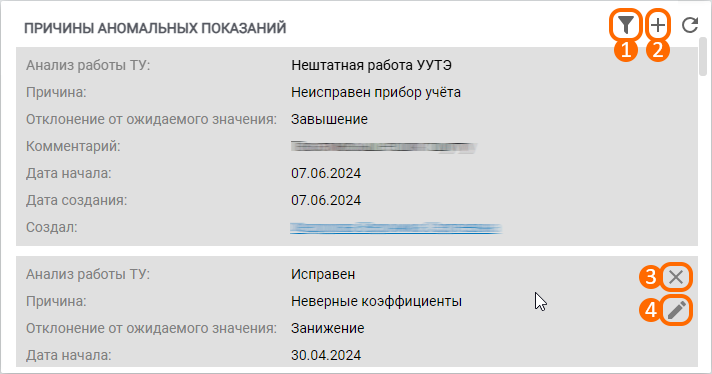
Рисунок 20 – Функциональные элементы виджета «Причины аномальных показаний»
Виджет «Предшествующие ТУ»
Виджет позволяет сопоставить значения параметров старой точки учёта с новой (рис. 21).
Для работы с данным виджетом предусмотрены следующие пользовательские роли:
Редактирование точек учёта – сопоставление предшествующей точки учёта с новой;
Удаление точек учёта – архивация предшествующих ТУ (при необходимости);
Сопоставление потребителей с источником – перенос привязок источников/потребителей (при необходимости).
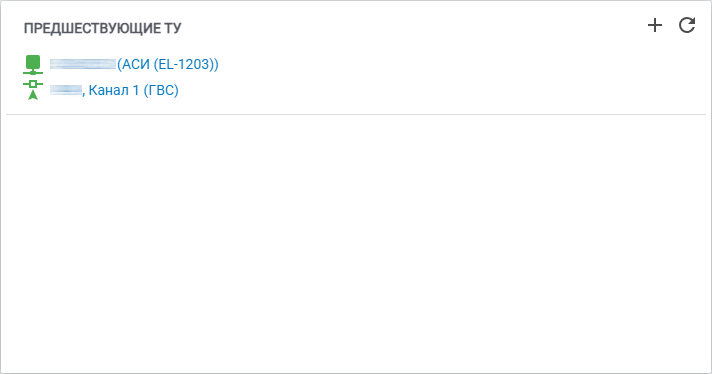
Рисунок 21 – Виджет «Предшествующие ТУ»
На виджете доступен ряд функций:
Информация о приборе учёта (рис. 23, элемент 1). По клику на строку с информацией о ПУ предшествующей точки учёта будет выполнен переход на его форму;
Информация о точке учёта (рис. 23, элемент 2). При нажатии по строке с информацией о предшествующей ТУ будет выполнен переход на её форму;
Кнопка добавления привязки (рис. 23, элемент 3). После нажатия данной кнопки появится форма, позволяющая осуществить следующие операции:
Перенос необходимых параметров старой точки учёта (указанных во вкладке «Сведения» или в виджете «Параметры точки учёта») на новую ТУ. Стоит отметить, что для разных ресурсов будут перенесены разные наборы параметров;
Наборы параметров для разных ресурсов
При сопоставлении предшествующией ТУ с типом ресурса «ТС» (рис. 22).
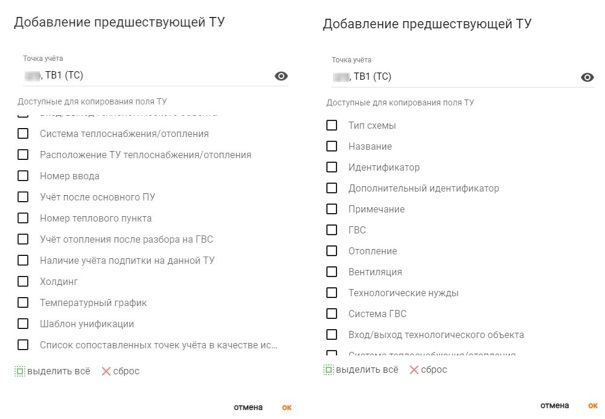
Рисунок 22 – Параметры для копирования ТУ с ресурсом «ТС»
Параметры, относящиеся к ТУ с типом ресурса «ГВС»:
Схема ГВС;
Наличие учёта ХВ на данной ТУ;
Расположение ТУ ГВС;
Наличие регулятора ТС;
Подготовка теплоносителя.
Параметры, относящиеся к ТУ с типом ресурса «Электроэнергия»:
Коэффициент трансформации по току;
Коэффициент трансформации по напряжению;
Вид подключения цепей тока;
Вид подключения цепей напряжения;
Уровень напряжения в точке учёта (кВ);
Тип учёта;
Тип точки учёта и поставки по направлению потока мощности внутри сетевой компании в целом;
Тип точки учёта и поставки по физическому месту установки.
Отображение данных старой ТУ на новой. Для этого потребуется на форме старой ТУ во вкладке «Сведения» заполнить параметры «Дата начала коммерческого учёта» и «Дата завершения коммерческого учета», а также на форме актуальной ТУ указать параметр «Дата начала коммерческого учёта».
Важно: на новой ТУ не будут отображены показания прибора учёта в виджете «Просмотр данных», следовательно, просмотр старых данных таким образом недоступен.
Функционал учёта данных с предшествующих ТУ используется в следующих отчётах: «Универсальный отчёт (Тепло)», «Универсальный отчёт (ГВС)», «Расчёт баланса тепловой энергии и теплоносителя», «Отчет о балансе тепловой энергии в целом по городу и филиалу, от источников до конечных потребителей», «Сводный анализ убытков от применения норматива на подогрев ГВС (и его подробная версия)» и других;Перенос привязок между точкой учёта источника и ТУ потребителей со старой ТУ на новую;
Перенос шаблона унификации. Для копирования пользовательского шаблона унификации с предшествующей ТУ необходимо, чтобы схема измерений совпадала на обеих точках учёта. Схема измерений считывается автоматически при активации точки учёта;
Перенос датчиков со старой ТУ на новую. Для переноса датчиков требуется, чтобы схема измерений совпадала на обеих точках учёта. Схема измерений считывается автоматически при активации точки учёта.
Важно: на предшествующей ТУ должен иметься минимум один датчик. Системные датчики на обеих ТУ должны полностью совпадать (их количество, типы и настройки) или отсутствовать. При этом на новой точке учёта не должно быть измененных системных и пользовательских датчиков, созданных вручную.
Кнопка удаления привязки (рис. 23, элемент 4) позволяет удалить связь с предшествующей точкой учёта.
Важно отметить, что при работе с предшествующими ТУ нужно учесть следующие моменты:
При удалении старых точек учёта или приборов учёта выполненные настройки перестанут действовать. Таким образом, для корректной работы данного функционала рекомендуется архивировать точки учёта (скрыть из общего списка с возможностью восстановления). Подробнее об архивации и способах её выполнения можно узнать в отдельной статье;
Архивацию предшествующих ПУ и ТУ следует выполнять только после сопоставления параметров в данном виджете.
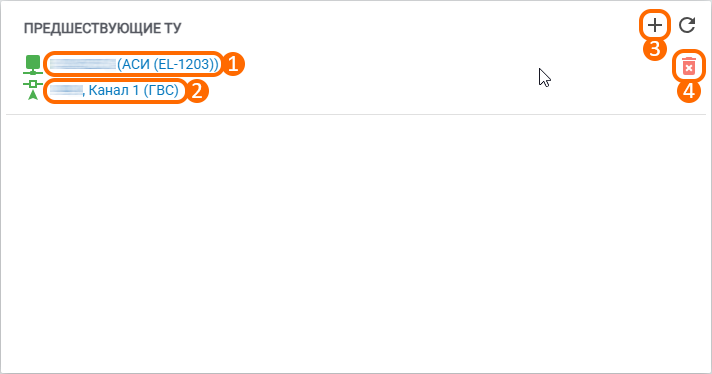
Рисунок 23 – Функциональные элементы виджета «Предшествующие ТУ»
Виджет «История переключения ГВС»
Виджет позволяет просмотреть и вести историю переключения принципов работы системы горячего водоснабжения (рис. 24). Подробная информация по настройке режимов работы системы ГВС указана в отдельной статье.
Важно: ведение истории переключений ГВС доступно только для точек учёта, у которых в параметре «Система ГВС» установлено значение «Закрытая с возможностью переключения на открытую».
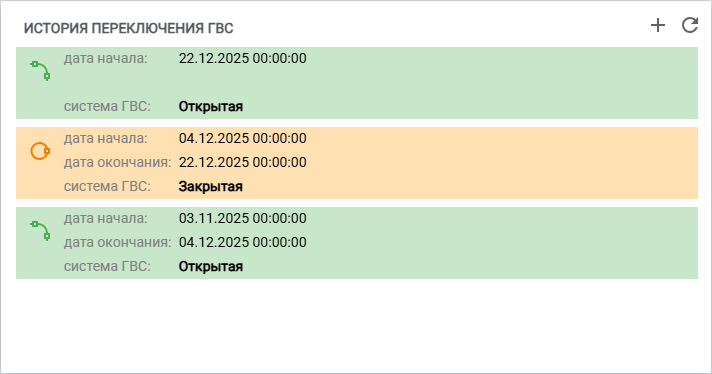
Рисунок 24 – Виджет «История переключения ГВС»
Виджет «Технические параметры трассы»
Виджет позволяет отобразить технические параметры трассы от границы балансовой принадлежности тепловых сетей до УУТЭ (узла учёта тепловой энергии) (рис. 25).

Рисунок 25 – Виджет «Технические параметры трассы»
На виджете доступен ряд функций:
Чекбокс выбора записи (рис. 26, элемент 1) позволяет выбрать конкретную запись. После чего будет отображена кнопка «Действия» (рис. 26, элемент 2), по клику на которую появится опция для удаления записи о параметрах трассы;
Кнопка редактирования параметров трассы (рис. 26, элемент 3) позволяет изменить технические параметры трассы. Для отображения данной опции необходимо навести указатель мыши на строчку нужной записи (по вертикали) и столбец с нужным параметром (по горизонтали), после чего нажать на значок с изображением карандаша. Далее откроется окно, позволяющее изменить параметры трассы;
Кнопка добавления параметров трассы (рис. 26, элемент 4) позволяет создать запись о технических параметрах трассы. Важно: максимально на одной точке учёта можно создать 5 записей о параметрах трассы. При создании записи о параметрах трассы к изменению доступны следующие параметры:
Участок – участок тепловой сети;
Расположение – местоположение участка тепловой сети (до границы раздела/после границы раздела);
Труба – тип трубопровода (подача/обратка);
Тип прокладки – тип (способ) прокладки трубопровода тепловой сети (воздушная/по техподполью/подземная бесканальная/подземная канальная);
Год прокладки – год ввода в эксплуатацию (перекладки) трубопровода;
Длина трубы – протяженность трубопровода в метрах;
Диаметр трубы – наружный диаметр трубопровода в миллиметрах;
Описание – любой произвольный текст, который будет отображаться на виджете.
После введения всех необходимых параметров нужно нажать кнопку «Создать».
Кнопка настройки столбцов (рис. 26, элемент 5) позволяет изменить вид отображаемой информации на виджете (порядок расположения столбцов и их количество). При нажатии данной кнопки будет доступна опция, отвечающая за настройку столбцов виджета. Подробнее с настройкой столбцов можно ознакомиться в отдельной статье.

Рисунок 26 – Функциональные элементы виджета «Технические параметры трассы»
Виджет «Связь общедомовых и индивидуальных ПУ»
Виджет позволяет выполнить привязку между общедомовыми и индивидуальными приборами учёта (рис. 27). Более детальная информация о ИПУ указана в отдельной статье.

Рисунок 27 – Виджет «Связь общедомовых и индивидуальных ПУ»
На виджете имеется ряд функций:
Кнопка добавления привязки (рис. 28, элемент 1) позволяет сопоставить ОДПУ с ИПУ;
Кнопки для удаления привязки (рис. 28, элемент 2, 3, 4) позволяют удалить привязку между ОДПУ и ИПУ. Для удаления связи нужно выделить требуемую запись при помощи чекбокса, после чего кликнуть по кнопке «Действия» и в выпадающем меню выбрать пункт «Удалить привязку».
Настройка столбцов (рис. 28, элемент 5) позволяет изменить расположение столбцов на виджете;

Рисунок 28 – Функциональные элементы виджета «Связь общедомовых и индивидуальных ПУ»
Виджет «Информация о поверке»
Виджет позволяет отобразить ближайшие даты поверок компонентов измерительного комплекса (ПУ/датчиков) (рис. 29). В случае, если дата следующей поверки равна или меньше текущих суток, то дата на виджете будет подсвечена красным цветом.
Важно: при использовании пользовательской унификации данных учитываться будут только датчики с трубопроводов, участвующих в формулах шаблона.
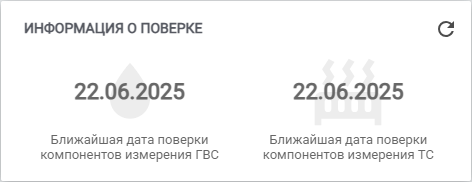
Рисунок 29 – Виджет «Информация о поверке»
Виджет «Шаблон унификации»
Виджет позволяет настроить пользовательскую унификацию данных (рис. 30). Детальнее о пользовательской унификации можно узнать в статье «Пользовательская унификация данных».
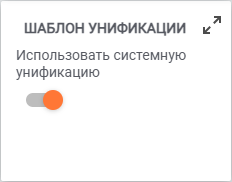
Рисунок 30 – Виджет «Шаблон унификации»
Виджет «Акты»
Виджет позволяет взаимодействовать с актами по точке учёта (рис. 31). Ознакомиться с подробной информацией по актам можно в отдельной статье.
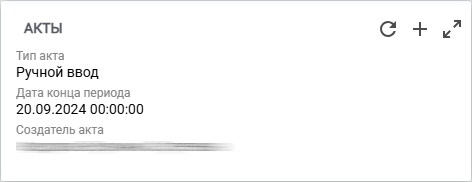
Рисунок 31 – Виджет «Акты»
Виджет «Датчики на приборе»
Виджет позволяет отобразить датчики на приборе учёта/регуляторе (рис. 32). Ознакомиться с подробной информацией по работе с датчиками на ПУ/регуляторе можно в отдельной статье.

Рисунок 32 – Виджет «Датчики на приборе»
Виджет «Взаимодействия»
Виджет позволяет создавать записи о зафиксированных взаимодействиях между ответственным и контактным лицом о выполненных работах по заявке (рис. 33), аналогично виджету «Взаимодействия» на форме заявки. Более подробная информация по созданию взаимодействий указана в статье «Заявки».

Рисунок 33 – Виджет «Взаимодействия»
Виджет «Контроль соблюдения температурного графика»
Виджет позволяет графически отобразить соблюдение температурного графика/давления/расхода по точке учёта (рис. 34). Подробное описание работы данного виджета указано в отдельной статье.
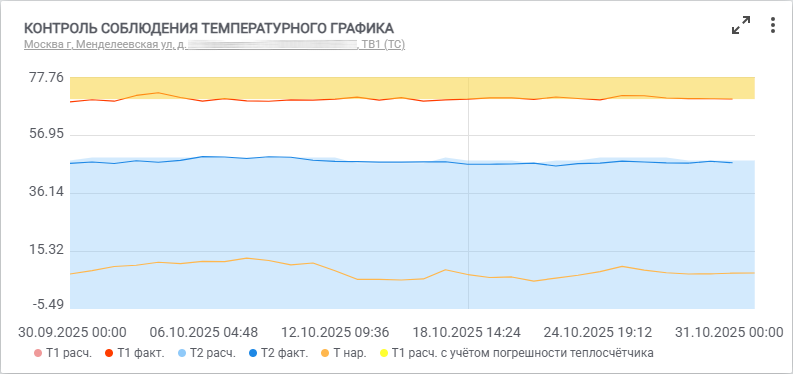
Рисунок 34 – Виджет «Контроль соблюдения температурного графика»
Виджет «Тепловые пункты»
Виджет позволяет отобразить тепловые пункты точки учёта (рис. 35). Подробнее о работе с функционалом тепловых пунктов можно узнать в статье «Тепловые пункты».

Рисунок 35 – Виджет «Тепловые пункты»
Виджет «Отключения»
Виджет позволяет отобразить отключения точки учёта (рис. 36). Ознакомиться с информацией о функционале отключений можно в статье «Группы отключений».

Рисунок 36 – Виджет «Отключения»
Виджет «Источники/потребители»
Виджет позволяет выполнить привязку (сопоставление) источников/потребителей (рис. 37). Ознакомиться с подробной информацией по работе с функционалом привязок можно в статье «Связи источник/потребитель». Для осуществления корректной конфигурации связей между участниками тепловой сети также следует ознакомиться со способами привязки источников и потребителей в АИИС «Элдис», а также с их особенностями/ограничениями.

Рисунок 37 – Виджет «Источники/потребители»
Виджет «Связь основной и подучетной ТУ в двухтрубной системе теплоснабжения»
Виджет позволяет просмотреть роль точки учёта в связи основных и подучётных ТУ (рис. 38). Детальная информация по настройке связей и способах их просмотра указана в статье «Связь «Основные - Подучётные ТУ»».
Важно: данный виджет доступен только на форме ТУ с ресурсом «ГВС», «ГВС, ХВС», «ТС» и «ТС, ХВС».

Рисунок 38 – Виджет «Связь основной и подучетной ТУ в двухтрубной системе теплоснабжения»
Виджет «Договоры»
Виджет позволяет просмотреть и изменить перечень договоров точки учёта объекта (рис. 39). Подробная информация по работе с договорами представлена в статье «Договоры».

Рисунок 39 – Виджет «Договоры»
Виджет «Список сработавших событий»
Виджет позволяет отобразить список сработавших событий по точке учёта/контуру (рис. 40). Переход между списками (активных и завершенных) событий выполняется при помощи панели вкладок в левой верхней части виджета. Стоит отметить, что в списке завершенных событий предусмотрена фильтрация по году и месяцу, события за которые необходимо отобразить на виджете. Ознакомиться с информацией по работе с функционалом групп событий можно в статье «Группы пользовательских событий». Также имеется описание всех пользовательских событий точки учёта/контура.

Рисунок 40 – Виджет «Список сработавших событий»
Виджет «Файлы»
Виджет позволяет отобразить файлы по точке учёта/контуру (рис. 41). Подробная информация о взаимодействии (редактировании, удалении и т.д.) с файлами на виджете представлена в отдельной статье.
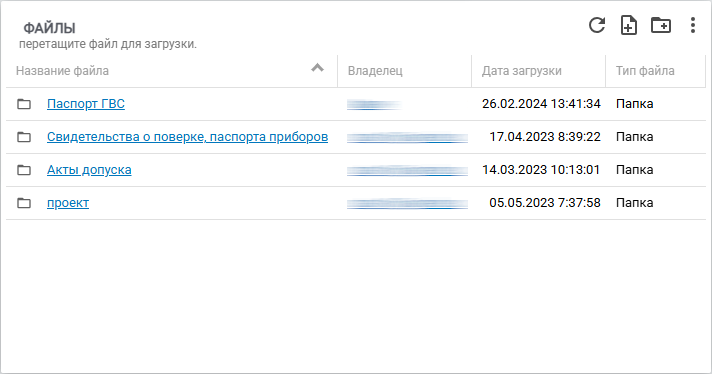
Рисунок 41 – Виджет «Файлы»
Виджет «Связанные заявки»
Виджет позволяет отобразить список заявок по точке учёта (рис. 42). Ознакомиться с детальной информацией по функционалу заявок можно в статье «Заявки».

Рисунок 42 – Виджет «Связанные заявки»
Виджет «События»
Виджет позволяет отобразить все события, связанные с точкой учёта/контуром (рис. 43). События выводятся в разрезе групп пользовательских событий, что позволяет просматривать события разных групп в одном виджете.
Также следует отметить, что на виджете предусмотрена цветовая индикация активности групп событий и отдельных событий:
Зеленый цвет индикатора означает, что группа событий или событие активны;
Красный цвет индикатора означает, что группа событий или событие неактивны.
Подробная информация по работе с пользовательскими событиями указана в статье «Группы пользовательских событий».

Рисунок 43 – Вид виджета «События»