
В данной статье представлена информация о функционале маршрутных листов и взаимодействии с ним. Функционал маршрутных листов (МЛ) позволяет инспектору (тепловому/сбытовому/старшему) запланировать график выполнения задач на сутки.
Для работы с функционалом маршрутных листов предусмотрены следующие пользовательские роли:
Тепловой/сбытовой инспектор – создание/редактирование/удаление маршрутных листов и их пунктов, а также актов ЭИ (доступно только для своих записей, т.е. в которых пользователь является инспектором МЛ);
Старший инспектор – создание, редактирование, удаление и утверждение маршрутных листов через форму/список и пунктов МЛ (при помощи виджета), а также возможность переноса пунктов МЛ в маршрутный лист любого инспектора и удаление всех актов ЭИ (как своих, так и других инспекторов).
Содержание:
1 Основные действия по маршрутным листам
2 Настройка и редактирование маршрутных листов
2.2.2 Взаимодействие с актами ЭИ
1 Основные действия по маршрутным листам
В данном разделе указана информация об основных действиях по маршрутным листам (МЛ).
1.1 Просмотр созданных МЛ
Для просмотра маршрутных листов необходимо кликнуть на пункт «Элдис Инспектор» в главном меню АИИС (рис. 1, элемент 1) и в появившемся подменю выбрать пункт «Маршрутный лист» (рис. 1, элемент 2).
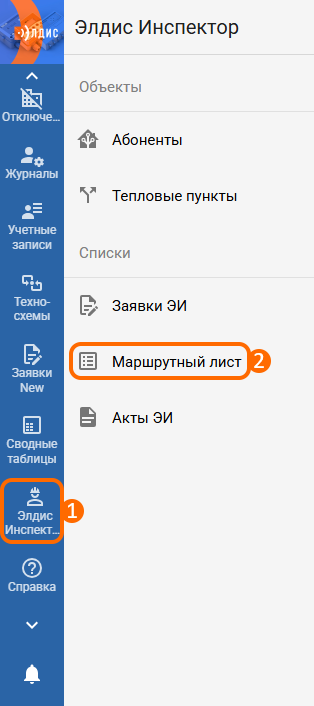
Рисунок 1 – Расположение кнопок для перехода в список МЛ
Таким образом, будет открыт список уже созданных маршрутных листов (рис. 2).
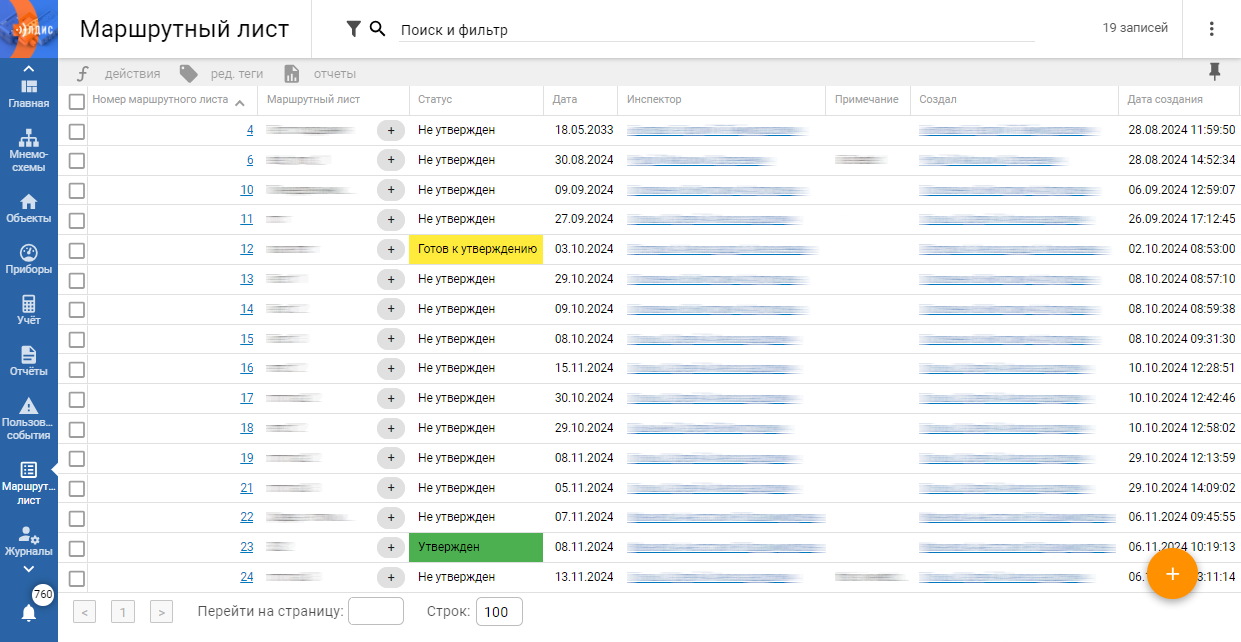
Рисунок 2 – Вид списка МЛ
Каждая строка списка отвечает за отдельный маршрутный лист, в столбцах отображаются параметры каждого МЛ. Для того, чтобы открыть форму определенного МЛ, нужно кликнуть на его номер (отображается в столбце «Номер маршрутного листа»).
1.2 Создание нового МЛ
Для создания маршрутного листа потребуется кликнуть на иконку создания, которая расположена в правой нижней части списка МЛ (рис. 3).
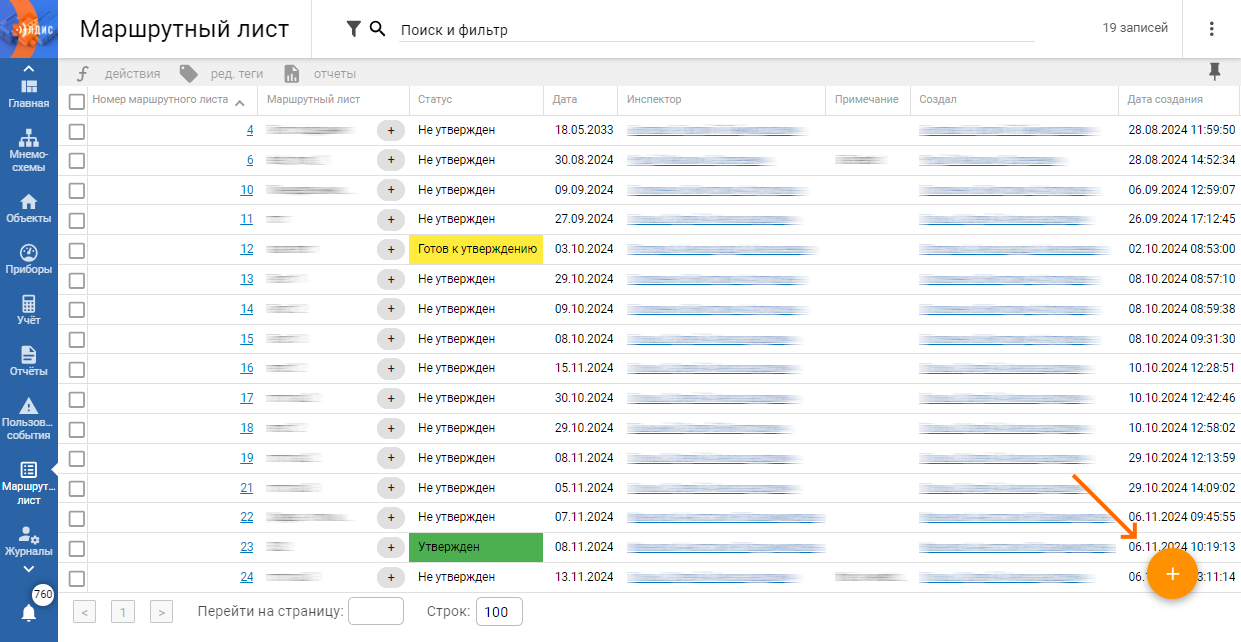
Рисунок 3 – Расположение кнопки создания МЛ в списке
После этого появится окно создания нового маршрутного листа (рис. 4).
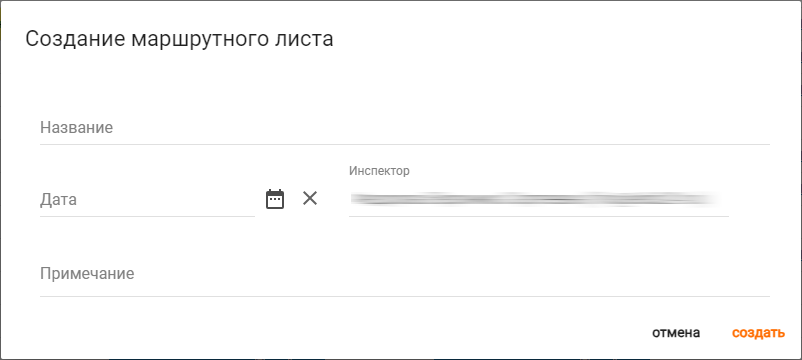
Рисунок 4 – Окно создания МЛ
В окне создания МЛ необходимо заполнить следующие параметры:
Название – наименование маршрутного листа;
Дата – дата, на которую необходимо запланировать маршрут. Важно: дата маршрутного листа не может быть раньше текущего дня;
Инспектор – пользователь, выступающий в роли теплового/сбытового/старшего инспектора, для которого необходимо создать маршрутный лист. По умолчанию указывается пользователь, который создает маршрутный лист (при желании можно изменить);
Примечание – произвольный текст, который будет отображаться на форме и в списке МЛ.
После введения всех необходимых параметров нужно нажать кнопку «Создать».
Важно: для каждого инспектора возможно создать только по одному маршрутному листу на сутки.
1.3 Утверждение МЛ
Для утверждения маршрутного листа потребуется добавить пункты МЛ. Далее на форме МЛ кликнуть по кнопке «Действия» (рис. 5, элемент 1) и в появившемся подменю выбрать пункт «Готов к утверждению» (рис. 5, элемент 2). После этого необходимо подтвердить все пункты МЛ при помощи виджета «Пункты маршрутного листа» и, кликнув по кнопке «Действия» (рис. 5, элемент 1), в выпадающем меню выбрать пункт «Утвердить» (доступно только пользователям с ролью «Старший инспектор»). Если же маршрутный лист требуется доработать, то в данном меню нужно выбрать опцию «Вернуть на доработку».
Важно: при добавлении/переносе/удалении пунктов МЛ – маршрутный лист автоматически вернется на доработку (перейдет в статус «Не утвержден»).
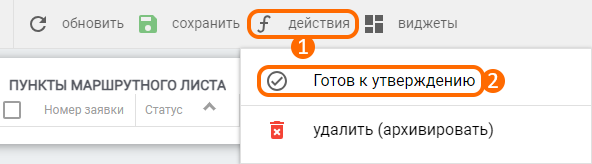
Рисунок 5 – Расположение кнопок для утверждения МЛ через форму
Также, стоит отметить, что существует возможность массового изменения статусов маршрутных листов. Для этого необходимо перейти в список МЛ и выбрать нужные записи при помощи чекбоксов (рис. 6, элемент 1), после чего нажать на кнопку «Действия» (рис. 6, элемент 2) и в появившемся меню выбрать требуемую опцию (рис. 6, элемент 3).
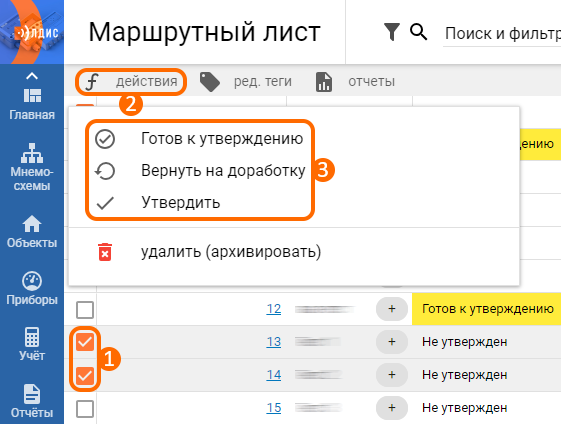
Рисунок 6 – Расположение кнопок для массового утверждения МЛ через список
1.4 Архивация и удаление МЛ
Маршрутные листы можно заархивировать (скрыть из общего списка с возможностью восстановления) и полностью удалить (без возможности восстановления). Осуществить данные действия можно двумя способами:
1. Через форму МЛ. Для архивации маршрутного листа через форму потребуется нажать кнопку «Действия» (рис. 7, элемент 1) и в появившемся окне выбрать опцию «Удалить (архивировать)» (рис. 7, элемент 2).
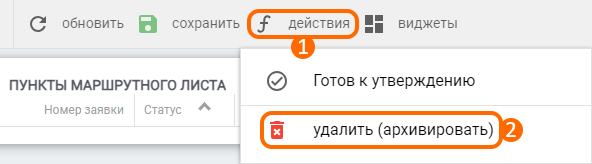
Рисунок 7 – Расположение кнопок для архивации МЛ через форму
После архивации МЛ его можно разархивировать или полностью удалить. Для разархивации нужно кликнуть по кнопке «Действия» (рис. 7, элемент 1) и из выпадающего списка выбрать пункт «Разархивировать». Для полного удаления нажать на кнопку «Действия» (рис. 7, элемент 1) и выбрать опцию «Удалить».
2. Через список МЛ. Для архивации маршрутного листа через список необходимо выбрать нужный МЛ при помощи чекбокса (рис. 8, элемент 1), далее кликнуть по кнопке «Действия» (рис. 8, элемент 2) и в появившемся меню выбрать опцию «Удалить (архивировать)» (рис. 8, элемент 3).
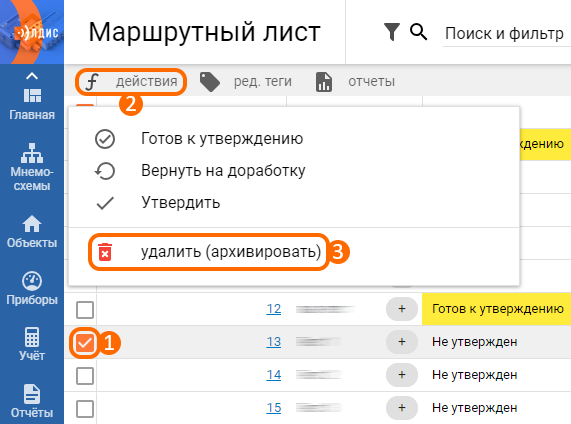
Рисунок 8 – Расположение кнопок для архивации МЛ через список
Для разархивации или полного удаления маршрутного листа необходимо перейти в список архивных МЛ. Для этого нужно кликнуть по строке «Поиск и фильтр» в верхней части списка и в появившемся окне выбрать фильтр «Архивные». После этого в списке архивных записей потребуется выбрать нужный МЛ, кликнуть по кнопке «Действия» и выбрать пункт «Разархивировать». Если же требуется выполнить полное удаление МЛ, то в данном меню нужно нажать на кнопку «Удалить».
2 Настройка и редактирование маршрутных листов
Настройка МЛ подразумевает добавление при помощи виджета пунктов маршрутного листа (задач на день).
Дополнительно можно:
Создать акты ЭИ (Элдис инспектора) для работы инспекторов, осуществляющих обходы абонентов с целью регистрации различных актов. Таким образом, акты ЭИ позволяют автоматизировать подготовку типовых документов для работы тепловой инспекции;
Перенести пункты МЛ (маршрутного листа).
Важная информация о действиях через виджет на форме МЛ:
Редактирование некоторых параметров (например, статуса пункта МЛ) осуществляется через столбцы. Для этого необходимо навести курсор мыши на столбец (статус/время посещения/примечание), после чего нажать на значок с изображением карандаша (рис. 9). По клику на значок откроется окно, позволяющее изменить параметры записи;

Рисунок 9 – Расположение кнопки редактирования условий записи
Удаление элементов (например, пунктов МЛ) осуществляется через панель действий на виджете. Для этого необходимо выделить нужные записи при помощи чекбоксов (рис. 10, элемент 1), после чего отобразится кнопка «Действия» (рис. 10, элемент 2), по клику на которую появится опция для удаления.

Рисунок 10 – Расположение кнопки «Действия» на виджете
Удалить акт ЭИ возможно через форму (посредством кнопки «Действия» ) и через список (путем выделения записей чекбоксами и последующее нажатие на кнопку «Действия» ).
Важно: удаление актов ЭИ доступно только в статусе «На подписании».
2.1 Добавление пункта МЛ
Для добавления пункта маршрутного листа (ПМЛ) потребуется добавить виджет «Пункты маршрутного листа» на форму МЛ и нажать кнопку «Добавить» на виджете (рис. 11). Подробная информация об основных взаимодействиях с виджетами указана в отдельной статье.

Рисунок 11 – Расположение кнопки добавления пункта МЛ
После чего появится окно добавления пункта маршрутного листа (рис. 12).
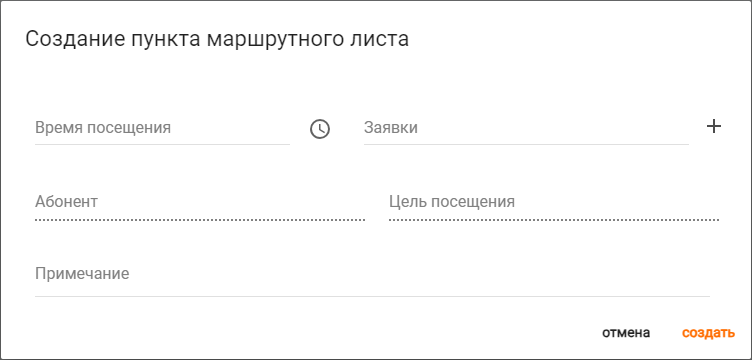
Рисунок 12 – Окно добавления пункта МЛ
В окне добавления пункта МЛ необходимо указать следующие параметры:
Время посещения – время посещения объекта по заявке (задаче);
Заявки – заявка с формой «ЭИ», по которой необходимо выполнить задачу. Выбирается из предложенного списка или есть возможность создания новой заявки, кликнув на значок «+» в конце строки;
Абонент – абонент заявки с формой «ЭИ», по которой необходимо решить проблему (заполняется автоматически);
Цель посещения – цель посещения объекта по заявке с формой «ЭИ» (заполняется автоматически);
Примечание – произвольный текст, который будет отображаться на виджете пунктов МЛ.
После заполнения всех необходимых параметров нужно нажать на кнопку «Создать» в правой нижней части окна. Таким образом, пункт маршрутного листа будет создан и отобразится на виджете (рис. 13).

Рисунок 13 – Пример добавленного пункта МЛ
Важно: при изменении цели посещения (объекта) на форме заявки (с формой «ЭИ») пункт маршрутного листа автоматически перейдет в статус «Не утвержден».
2.2 Создание актов ЭИ
Для создания актов ЭИ необходимо навести указатель мыши
на строку нужного пункта МЛ и столбец редактируемого параметра (статус/время посещения/примечание), после чего нажать на кнопку создания акта ЭИ (рис. 14).
Важно отметить, что для формирования номера акта ЭИ необходимо, чтобы на форме объекта (абонента заявки, по которой создан выбранный пункт МЛ) был заполнен параметр «Филиал». В случае, если филиалу не присвоена аббревиатура потребуется отправить запрос на добавление аббревиатуры по необходимому(-ым) филиалу(-ам) в техническую поддержку АО «Элдис» (support@eldis24.ru);
Важно: пользователь должен являться инспектором маршрутного листа для создания акта ЭИ по пункту МЛ.

Рисунок 14 – Расположение кнопки создания акта ЭИ
Далее появится окно для создания акта электронного инспектора (рис. 15).
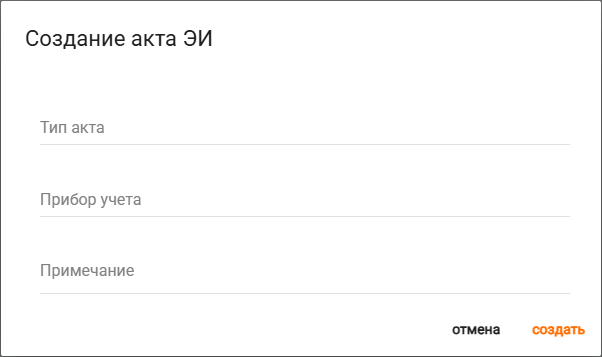
Рисунок 15 – Окно создания акта ЭИ
В окне создания акта ЭИ необходимо указать следующие параметры:
Тип акта – тип акта ЭИ (например, акт ввода в эксплуатацию узла учёта тепловой энергии у потребителя), который нужно создать по пункту маршрутного листа;
Прибора учета – прибор учёта, по которому нужно создать акт ЭИ;
Примечание – произвольный текст, который будет отображаться на форме и в списке актов ЭИ.
После заполнения всех необходимых параметров нужно нажать на кнопку «Создать» в правой нижней части окна.
Важно: для одного пункта маршрутного листа возможно создать только один акт ЭИ.
2.2.1 Просмотр актов ЭИ
Просмотр актов ЭИ можно осуществить двумя способами:
1. Просмотр актов ЭИ отдельного объекта/абонента. Для просмотра актов ЭИ отдельного объекта/абонента потребуется перейти на форму необходимого
объекта/абонента
и обратиться к виджету «Акты ЭИ» (рис. 16).

Рисунок 16 – Пример созданного акта ЭИ на виджете
2. Просмотр всех актов ЭИ. Для просмотра всех актов ЭИ нужно кликнуть на пункт
«Элдис Инспектор» в главном меню АИИС (рис. 17, элемент 1) и в появившемся подменю выбрать пункт
«Акты ЭИ» (рис. 17, элемент 2).
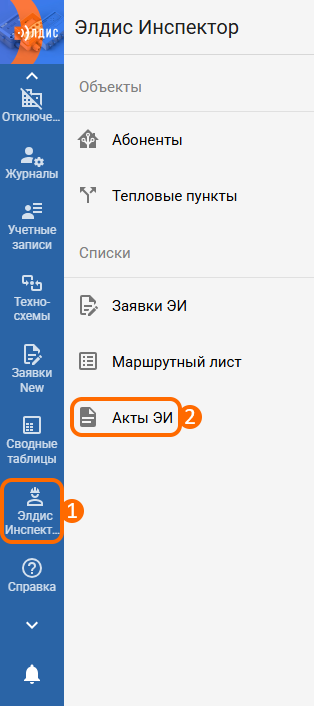
Рисунок 17 – Расположение кнопок для перехода в список актов ЭИ
Таким образом, будет открыт список уже созданных актов ЭИ (рис. 18).
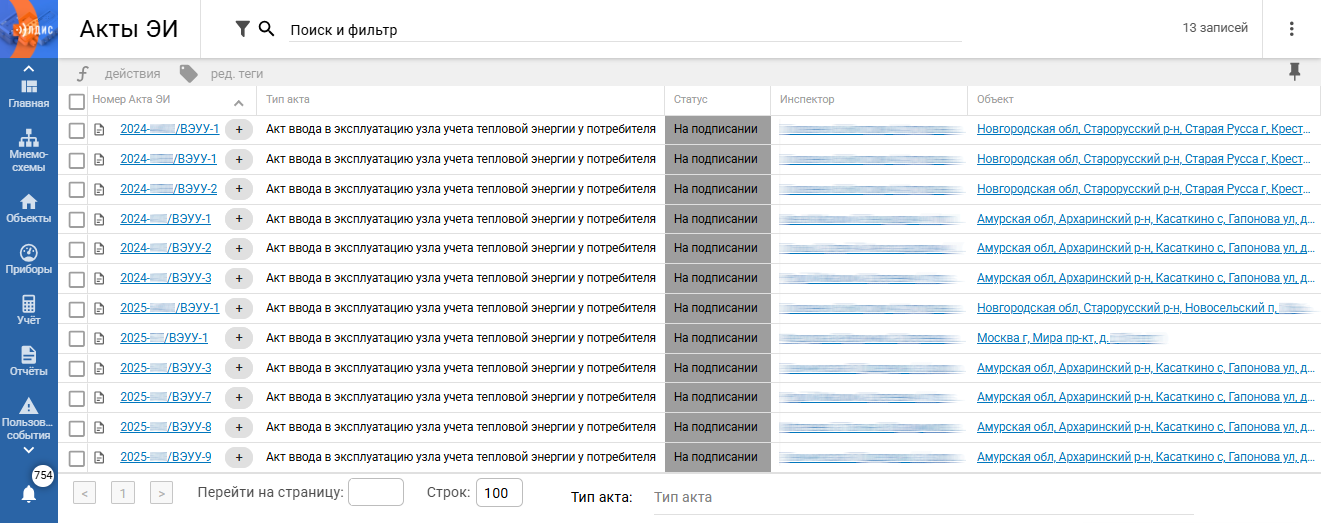
Рисунок 18 – Вид списка актов ЭИ
Каждая строка списка отвечает за отдельный акт ЭИ, в столбцах отображаются параметры каждого акта. Для того, чтобы открыть форму определенного акта (рис. 19), нужно кликнуть на его номер (отображается в столбце «Номер Акта ЭИ» ).
Стоит отметить, что номер акта ЭИ указывается в следующем формате: «Текущий год (в котором создали акт ЭИ)»- «Аббревиатура филиала (объекта)»/ «Аббревиатура типа акта ЭИ»- «Порядковый номер акта ЭИ (в рамках каждого года, типа акта и филиала)».
Также при помощи виджета «Организации» (на форме акта ЭИ) можно просмотреть список организаций, у которых есть доступ к акту ЭИ. По умолчанию при создании акта ЭИ доступ к ней имеет организация, в которой находится учётная запись пользователя.
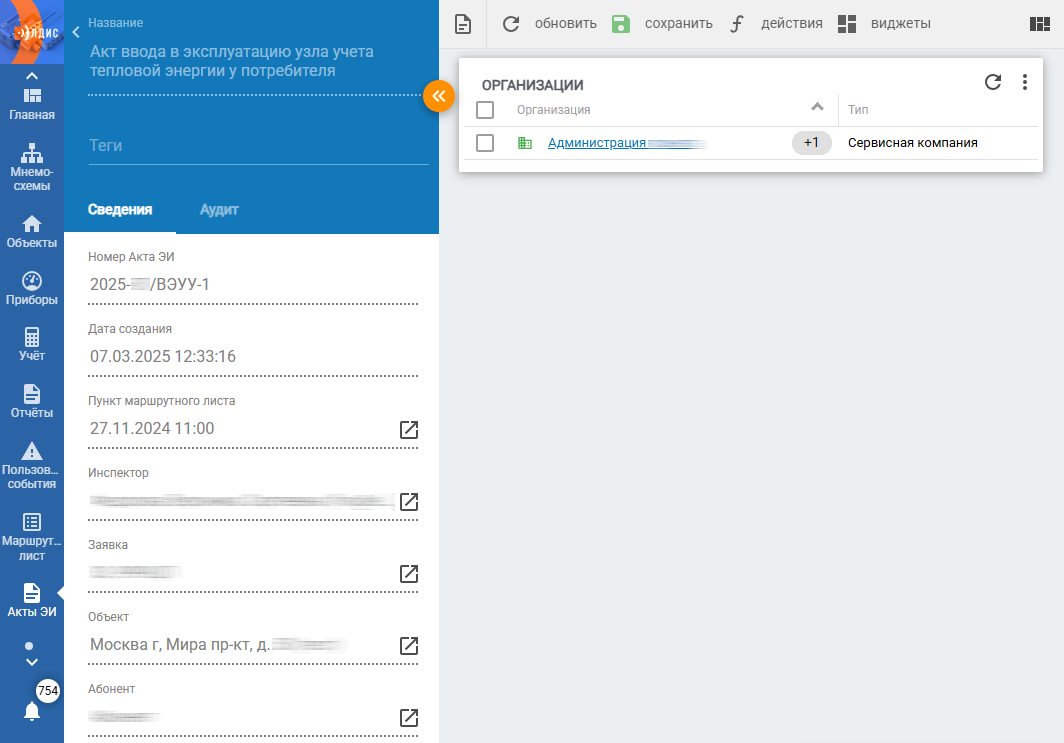
Рисунок 19 – Пример формы акта ЭИ
2.2.2 Взаимодействие с актами ЭИ
При создании акта ЭИ большинство параметров будет заполнено автоматически на основании данных, указанных в АИИС для связанных записей (объекта, точки учёта и др.).
Для заполнения акта ЭИ используется виджет «Форма акта ЭИ» (рис. 20). В верхней части виджета предусмотрена панель действий, включающая следующие элементы:
Кнопка обновления (рис. 20, элемент 1) позволяет однократно обновить информацию на виджете;
Кнопка сохранения акта (рис. 20, элемент 2) позволяет сохранить внесённые изменения в акт ЭИ;
Кнопка действий (рис. 20, элемент 3) позволяет отобразить меню доступных операций:
Опция «Подписать» предназначена для подписания акта после проверки инспектором. При выборе опции открывается окно выбора подписанта (инспектор/представитель потребителя/представитель монтажной организации) и способа подписания акта (подписан в бумажном варианте/использовать подпись со страницы пользователя/от подписи отказался). Если у пользователя, подписывающего акт, создана учётная запись в АИИС и включена соответствующая опция, подпись представителя организации используется с формы пользователя (параметр «Подпись по умолчанию» во вкладке «Сведения»);
Опция «Отменить подпись» используется для отмены ранее установленной подписи в акте ЭИ. По нажатию на опцию появится окно выбора подписанта (инспектор/представитель потребителя/представитель монтажной организации), подпись которого требуется убрать;
Опция «Утвердить» предназначена для утверждения акта ЭИ. В процессе утверждения значения параметров на форме акта сверяются с текущими данными на формах записей в АИИС. При обнаружении расхождений параметров отобразится окно выбора варианта утверждения акта (с изменениями/без изменений параметров в АИИС). Подпись представителя организации используется с формы пользователя в АИИС (параметр «Подпись по умолчанию» во вкладке «Сведения»).
Для заполнения значений параметров на форме акта предусмотрено несколько способов: пользовательский ввод, выбор значения из выпадающего списка, а также изменение параметров оборудования по нажатию на кнопку редактирования (которая отображается при наведении курсора на строку записи в таблице) (рис. 9). Обязательные для заполнения поля и некорректные значения (например, неверный тип данных) подсвечиваются на виджете красным цветом. При наведении на него курсором мыши появляется вспомогательное всплывающее окно с текстом ошибки и значением параметра в АИИС.
На форму акта ЭИ можно добавить виджет «Организации», который отображает список организаций, имеющих доступ к акту ЭИ. По умолчанию при создании акта доступ к нему имеет организация, в которой находится учётная запись пользователя.
Подробная информация по заполнению параметров
На форме акта ЭИ к изменению доступны следующие параметры:
Представитель теплоснабжающей организации – ФИО и мобильный телефон, указанные во вкладке «Сведения» на форме пользователя (инспектора) организации, создавшего акт ЭИ;
Представитель потребителя – идентификатор (ФИО и электронная почта) пользователя (потребителя). При выборе идентификатора пользователя ранее созданного в АИИС автоматически подгружаются данные из соответствующих параметров (должность, организация, ФИО и мобильный телефон), указанные во вкладке «Сведения» на форме пользователя. Также можно ввести данные потребителя вручную, заполнив необходимые поля;
Представитель монтажной организации – заполняется аналогично представителю потребителя (см. предыдущий параметр);
Номер проектной документации – параметр «№ проекта узла учёта» на форме точки учёта. Значение автоматически подгружается на форму акта ЭИ при совпадении на точках учёта, задействованных при создании акта, иначе не отображается;
Потребитель – наименование организации-контрагента, указанное в виджете «Абоненты объекта» на форме объекта;
Абонент – наименование абонента, указанное в виджете «Абоненты объекта» на форме объекта;
Номер договора – номер договора абонента (контрагента) с теплоснабжающей организацией;
Адрес объекта – адрес объекта, на котором находится абонент;
Номер ввода и нагрузка – номер ввода (из виджета «Точки учёта») и нагрузки (во вкладке «Сведения») на форме каждой точки учёта, задействованной при создании акта;
Характеристика системы потребления – параметр «Система теплоснабжения/отопления» (зависимая/независимая/транзитная) на форме ТУ. Если значение этого параметра совпадает на всех точках учёта, задействованных при создании акта, оно автоматически заполняется на форме акта. Если значения различаются – ничего не выводится;
Температурный график – значение параметров «T1» и «T2» из договорного температурного графика на ТУ, установленного по умолчанию. Если на точках учёта, задействованных при создании акта, данные параметры имеют одинаковые значения, они будут автоматически подгружаться, если разные – значение будет отсутствовать;
Год постройки – год постройки объекта, на котором расположен абонент, из виджета «Параметры объекта» (блок «Параметры для отчёта») на форме объекта;
Этажность – этажность объекта, на котором расположен абонент, из виджета «Параметры объекта» (блок «Параметры для отчёта») на форме объекта;
Характеристика системы ГВС – параметр «Подготовка теплоносителя» (вне объекта потребителя – отдельный ввод/на объекте потребителя – от БГВС в ИТП потребителя) во вкладке «Сведения» на форме точки учёта. Если значения параметра на ТУ, задействованных при создании акта совпадает, оно автоматически выводится на форме акта. Если значения разные – ничего не выводится;
Формула расчета тепла – параметр «Формула расчёта тепла» на форме ТУ. Если значение этого параметра совпадает на всех точках учёта, задействованных при создании акта, оно автоматически заполняется на форме акта. Если значения разные – ничего не выводится;
Допуск/не допуск узла учёта в эксплуатацию – статус и перечень ресурсов (СО/ГВС) узла учёта, которые допускаются/не допускаются в эксплуатацию, а также период допуска узла учета по выбранным ресурсам;
Таблица с данными оборудования – параметры прибора учёта (во вкладке «Сведения») и его датчиков (из виджета «Датчики на приборе»), по которому создан акт ЭИ. При редактировании данных можно изменить следующе параметры:
Модификация ПУ/модели датчика – модификация прибора учёта или модели датчика;
Серийный номер – серийный номер прибора учёта/датчика;
Дата следующей поверки – дата следующей поверки прибора учёта/датчика;
Номер пломбы РСО – номер пломбы, установленной на ПУ/датчике ресурсоснабжающей организацией;
Визуальные параметры ПУ – визуальные параметры прибора учёта/датчика;
Фальшпанель – номер пломбы фальшпанели.
Номер пломбы РСО – номер пломбы, установленной ресурсоснабжающей организацией на датчике с типом «Балансировочный клапан», на трубе с типом «Подача» и ресурсом «ГВС», который указан на виджете «Датчики на приборе». Если на ПУ, выбранном при создании акта, имеется несколько балансировочных клапанов, значение параметра не выводится в акт;
Расход через балансировочный клапан – параметр «Расход» из виджета «Датчики на приборе» на форме прибора учёта. Если на ПУ, выбранном при создании акта, присутствует несколько балансировочных клапанов, значение параметра в акте не отображается;
Особенности – текстовое поле для отражения дополнительных сведений по акту ЭИ;
Предписание – приложение к акту, отражающее требования об устранении нарушений, выявленных в ходе проверки.
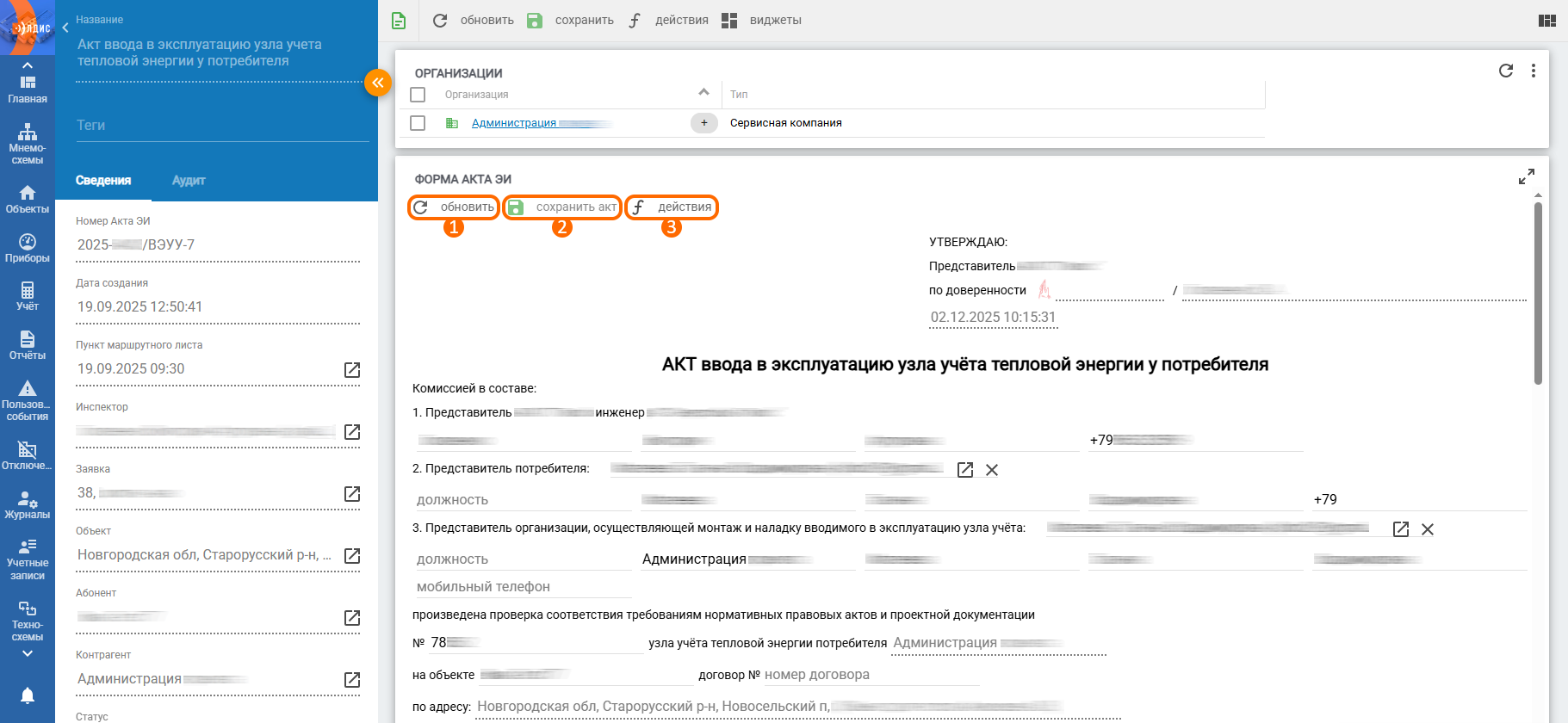
Рисунок 20 – Пример формы акта ЭИ
При помощи виджета «Лог изменений в АИИС» (рис. 21) можно просмотреть все операции по записям, участвующим в утверждении акта ЭИ.

Рисунок 21 – Виджет «Лог изменений в АИИС»
2.3 Перенос пунктов МЛ
Также в АИИС имеется возможность перемещения пунктов маршрутного листа. Для этого нужно навести указатель мыши на строку необходимого пункта МЛ и столбец редактируемого параметра (статус/время посещения/примечание), далее нажать на кнопку переноса пункта МЛ (рис. 22).

Рисунок 22 – Расположение кнопки переноса пункта МЛ
После чего отобразится окно с параметрами для перемещения ПМЛ (рис. 23).
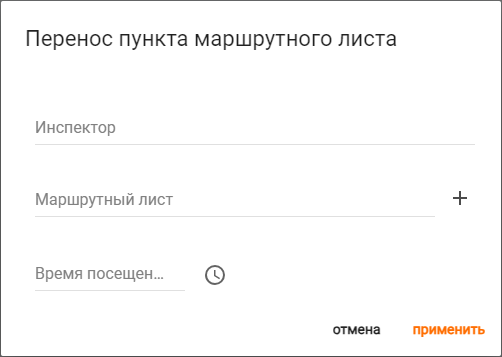
Рисунок 23 – Окно для переноса пункта МЛ
В окне переноса пункта МЛ к заполнению доступны следующие параметры:
Инспектор – необязательный параметр, позволяющий перенести выбранный пункт МЛ в маршрутный лист другого инспектора (доступно только пользователям с ролью «Старший инспектор»);
Маршрутный лист – маршрутный лист, в который необходимо перенести выбранный пункт МЛ. Выбирается из маршрутных листов инспектора на текущие/будущие сутки или есть возможность создания нового МЛ, кликнув на значок «+» в конце строки;
Время посещения – необязательный параметр, который позволяет изменить время посещения объекта по заявке (пункта маршрутного листа).
После ввода всех необходимых параметров нужно нажать кнопку «Применить». Таким образом, пункт будет перенесен в указанный маршрутный лист.