
В данной статье представлена информация о настройке режимов работы объектов и системы горячего водоснабжения (ГВС) в АИИС.
Для настройки режимов работы объектов и системы ГВС предусмотрены следующие пользовательские роли:
Создание/редактирование/удаление режимов работы объектов и редактирование объектов позволяют создавать, изменять или удалять записи о режимах работы объекта в виджете «Изменение режимов работы объекта»;
Создание/редактирование/удаление истории переключения ГВС и редактирование точек учёта позволяют создавать, изменять или удалять записи о режимах работы системы ГВС в виджете «История переключения ГВС»;
Пользователь отключений – массовая настройка режимов работы объектов-потребителей и системы ГВС.
Содержание:
2 Настройка режимов работы объектов
2.1 Настройка режима работы отдельного объекта
2.2 Массовая настройка режимов работы объектов-потребителей
3 Настройка режимов работы ГВС
3.1 Настройка режима работы ГВС отдельной ТУ
3.2 Массовая настройка режимов работы ГВС ТУ
1 Общая информация
Режимы работы объектов используются для фиксации периода работы объекта в отопительном цикле:
Режим «Зима» – начало осенне-зимнего периода (ОЗП);
Режим «Лето» – конец ОЗП (межотопительный период).
Режимы работы ГВС предназначены для ведения истории переключений системы горячего водоснабжения (открытая/закрытая) на точках учёта объекта.
2 Настройка режимов работы объектов
В данном разделе представлены способы настройки режимов работы объектов.
2.1 Настройка режима работы отдельного объекта
Для настройки режима работы отдельного объекта необходимо перейти на форму объекта и обратиться к виджету «Изменение режимов работы объекта» (рис. 1). Подробная информация об основных взаимодействиях с виджетами (добавлении/перемещении/удалении) указана в статье «Назначение виджетов и взаимодействие с ними».
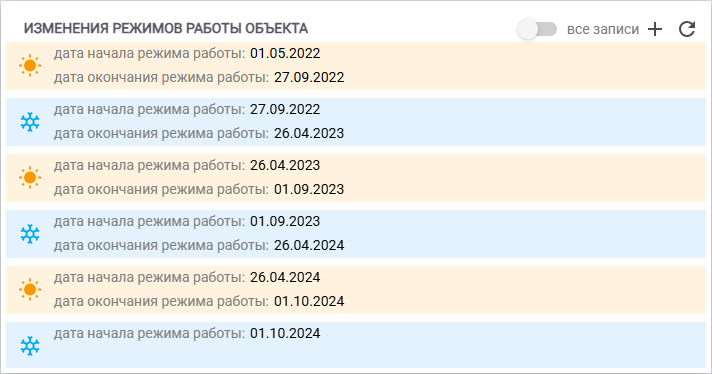
Рисунок 1 – Виджет «Изменение режимов работы объекта»
На виджете доступны следующие функции:
-
Опция «Все записи» (рис. 2, элемент 1) позволяет отобразить всю историю изменений режимов работы объекта;
-
Кнопка изменения режима объекта (рис. 2, элемент 2) позволяет создать запись о режиме работы. При создании или изменении режима необходимо заполнить следующие параметры:
-
Режим работы – режим (зима/лето), по которому работает объект;
-
Дата переключения режима – дата включения выбранного режима в предыдущем параметре. Важно: даты переключения режимов работы объекта не должны пересекаться.
-
После введения всех параметров нужно нажать кнопку «Создать» в правом нижнем углу окна.
Кнопка редактирования режима объекта (рис. 2, элемент 3) позволяет изменить параметры последней записи о режиме работы объекта. Для отображения данной опции необходимо включить ползунок «Все записи» (переместить вправо) и навести указатель мыши на ячейку с информацией о крайнем режиме;
Кнопка удаления режима объекта (рис. 2, элемент 4) позволяет удалить последнюю запись о режиме работы объекта. Для отображения данной опции необходимо включить ползунок «Все записи» (переместить вправо) и навести указатель мыши на ячейку с информацией о крайнем режиме.
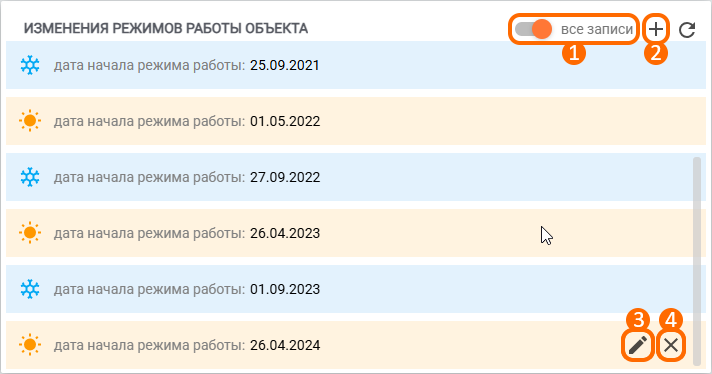
Рисунок 2 – Функциональные элементы виджета «Изменение режимов работы объекта»
2.2 Массовая настройка режимов работы объектов-потребителей
Для массовой настройки режимов работы объектов-потребителей необходимо кликнуть на пункт «Отключения» (рис. 3, элемент 1) в главном меню АИИС и выбрать пункт «Режимы работы объектов» (рис. 3, элемент 2).
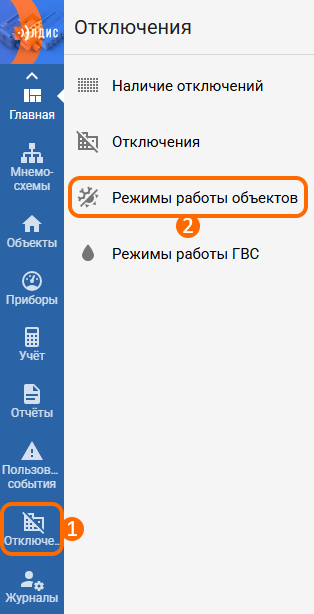
Рисунок 3 – Расположение кнопок для перехода в список режимов работы объектов-потребителей
Таким образом, будет открыт список объектов-потребителей (рис. 4) с информацией о режимах работы за текущий период ОЗП. В текущий период входят все записи за интервал с 1 августа (01.08) предыдущего года по 31 июля (31.07) текущего года. Для изменения периода ОЗП в нижней части списка предусмотрено поле «ОЗП».
Важно: в списке не выводятся объекты с типами «БГВС», «ИК», «Источник», «ИТ», «Котельная», «НС», «ТК», «ТЭЦ», «ЦТП», «ВНС», «Зонирование», «Скважина» и «КНС», относящиеся к теплоснабжающим организациям.
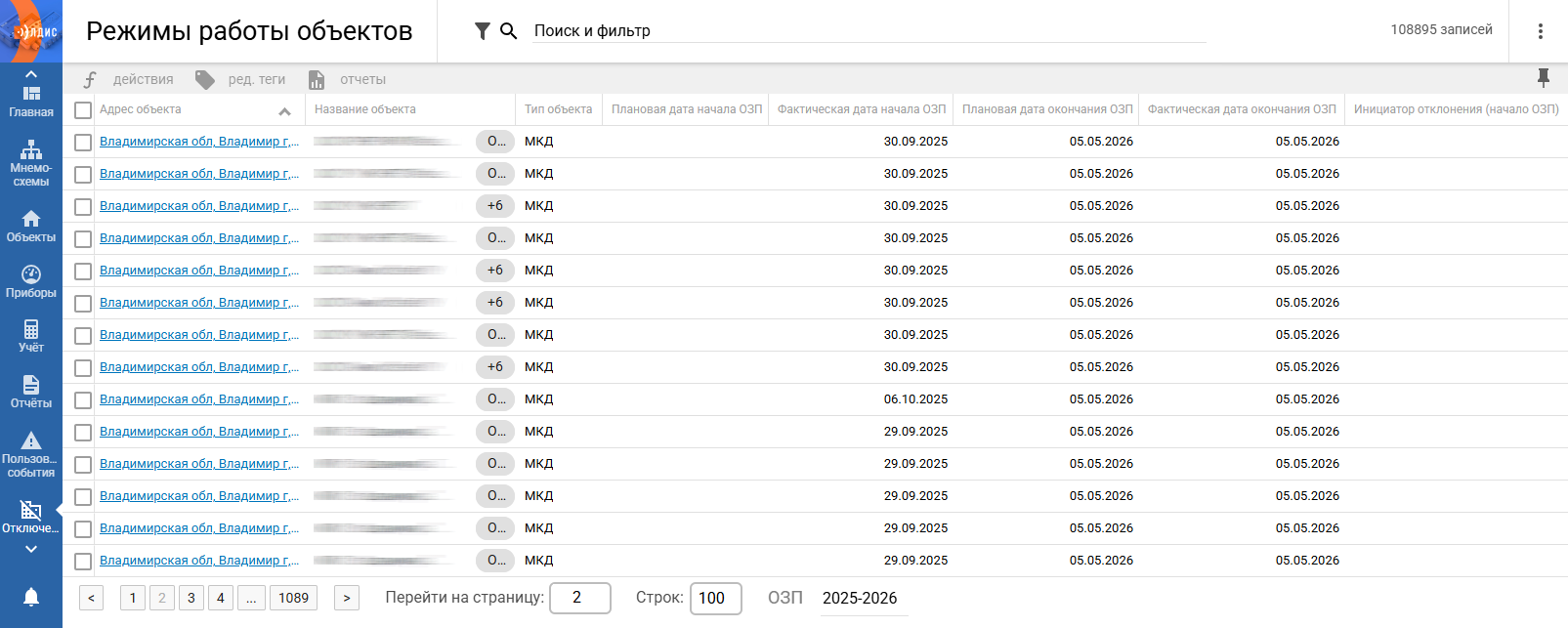
Рисунок 4 – Вид списка режимов работы объектов-потребителей
Далее требуется выделить нужные записи с помощью чекбоксов (рис. 5, элемент 1), затем кликнуть по кнопке «Действия» (рис. 5, элемент 2) и выбрать соответствующую опцию (рис. 5, элемент 3).
Стоит отметить, что для изменения уже настроенного режима работы отдельного объекта за выбранный период ОЗП через список следует навести указатель мыши на строку записи в столбце с требуемым параметром и нажать на значок редактирования (рис. 6).
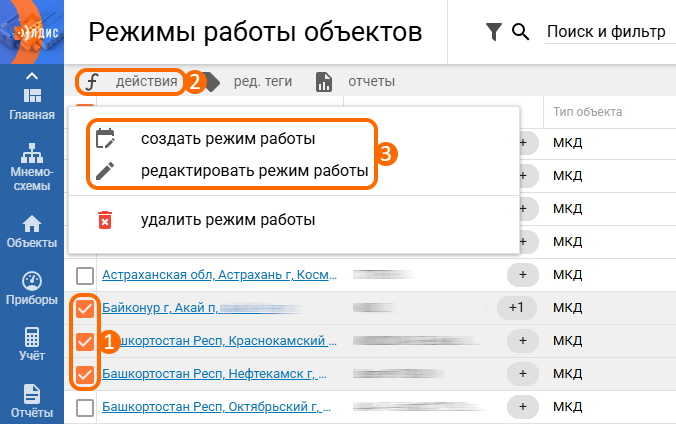
Рисунок 5 – Расположение кнопок для создания/редактирования режимов работы объектов
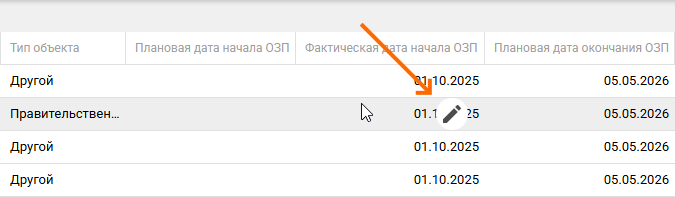
Рисунок 6 – Расположение кнопки редактирования режима работы объекта в списке
После этого откроется окно создания/редактирования режима работы (рис. 7).
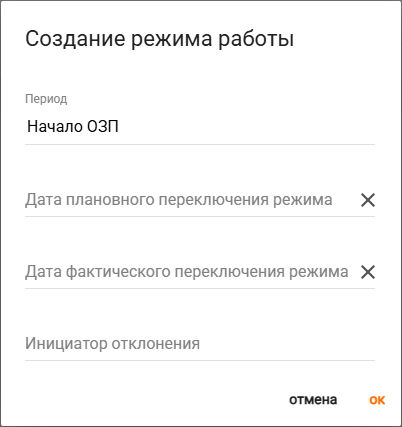
Рисунок 7 – Окно создания режима работы
В окне необходимо настроить следующие параметры:
Период – режим работы объекта (начало отопительного периода соответствует режиму работы «Зима», окончание ОЗП – режиму работы «Лето»);
Дата планового переключения режима – дата, на которую запланирована смена режима объекта;
Дата фактического переключения режима – фактическая дата смены режима объекта;
Инициатор отклонения – тип пользователя (иное лицо/клиент/ресурсоснабжающая организация), по инициативе которого произошло отклонение при переключении режима. Важно: параметр обязателен для заполнения, если плановая и фактическая даты переключения режима не совпадают.
После заполнения параметров нужно нажать кнопку «Ок» в правом нижнем углу окна.
3 Настройка режимов работы ГВС
В разделе указана информация о способах настройки режимов работы системы горячего водоснабжения по точкам учёта.
3.1 Настройка режима работы ГВС отдельной ТУ
Для просмотра и ведения истории переключений принципов работы ГВС используется виджет «История переключения ГВС» на форме точки учёта (рис. 8).
Важно: ведение истории переключений ГВС доступно только для точек учёта, у которых в параметре «Система ГВС» установлено значение «Закрытая с возможностью переключения на открытую».
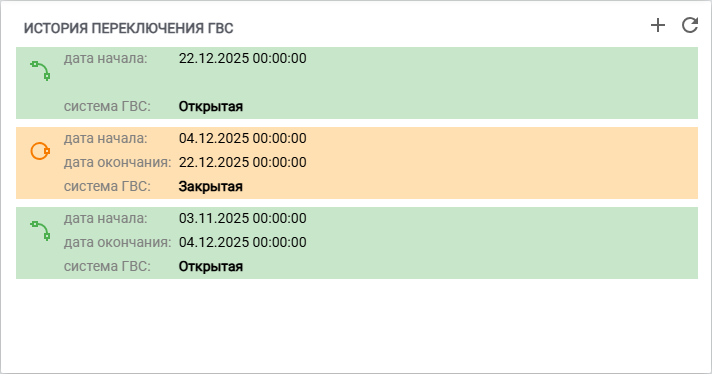
Рисунок 8 – Виджет «История переключения ГВС»
На виджете доступен ряд функций:
Кнопка создания записи (рис. 9, элемент 1) позволяет добавить новую запись в историю переключения ГВС. Для добавления записи в появившемся окне требуется указать актуальный принцип работы системы ГВС (открытая/закрытая), а также дату и время переключения. Важно отметить, что периоды времени записей о переключении ГВС не должны пересекаться. Затем нажать кнопку «Создать» в правом нижнем углу окна;
Кнопка удаления записи (рис. 9, элемент 2) позволяет удалить последнюю запись в истории переключения ГВС. Для отображения данной опции необходимо навести курсор мыши на запись с информацией о последнем переключении системы ГВС;
Кнопка редактирования записи (рис. 9, элемент 3) позволяет изменить дату и время переключения ГВС. Для отображения данной опции необходимо навести указатель мыши на запись с информацией о переключении системы ГВС.
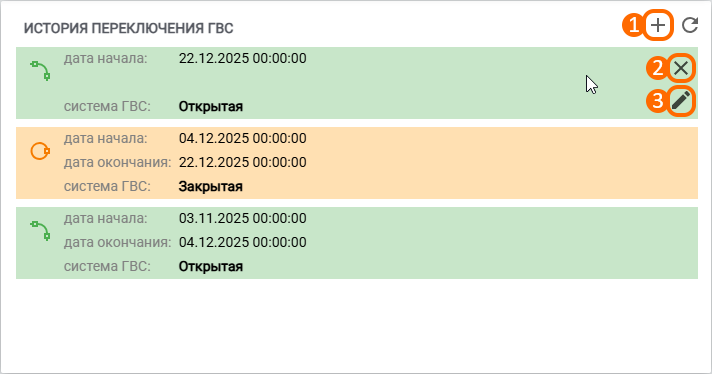
Рисунок 9 – Функциональные элементы виджета «История переключения ГВС»
3.2 Массовая настройка режимов работы ГВС ТУ
Для массовой настройки режимов работы системы ГВС по точкам учёта на объектах требуется кликнуть на пункт «Отключения» (рис. 10, элемент 1) в главном меню АИИС и выбрать пункт «Режимы работы ГВС» (рис. 10, элемент 2).
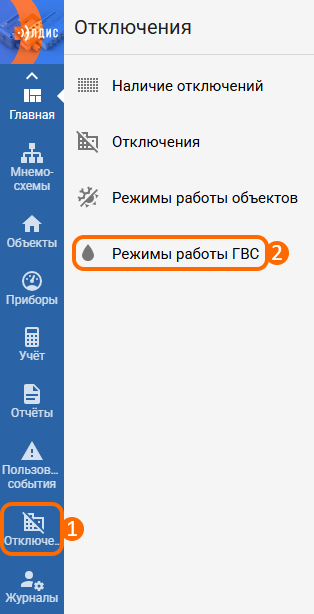
Рисунок 10 – Расположение кнопок для перехода в список режимов работы ГВС
Таким образом, будет открыт список точек учёта с информацией о режимах работы системы ГВС (рис. 11).
Важно: в списке режимов работы ГВС отображаются только ТУ, у которых в параметре «Система ГВС» установлено значение «Закрытая с возможностью переключения на открытую».
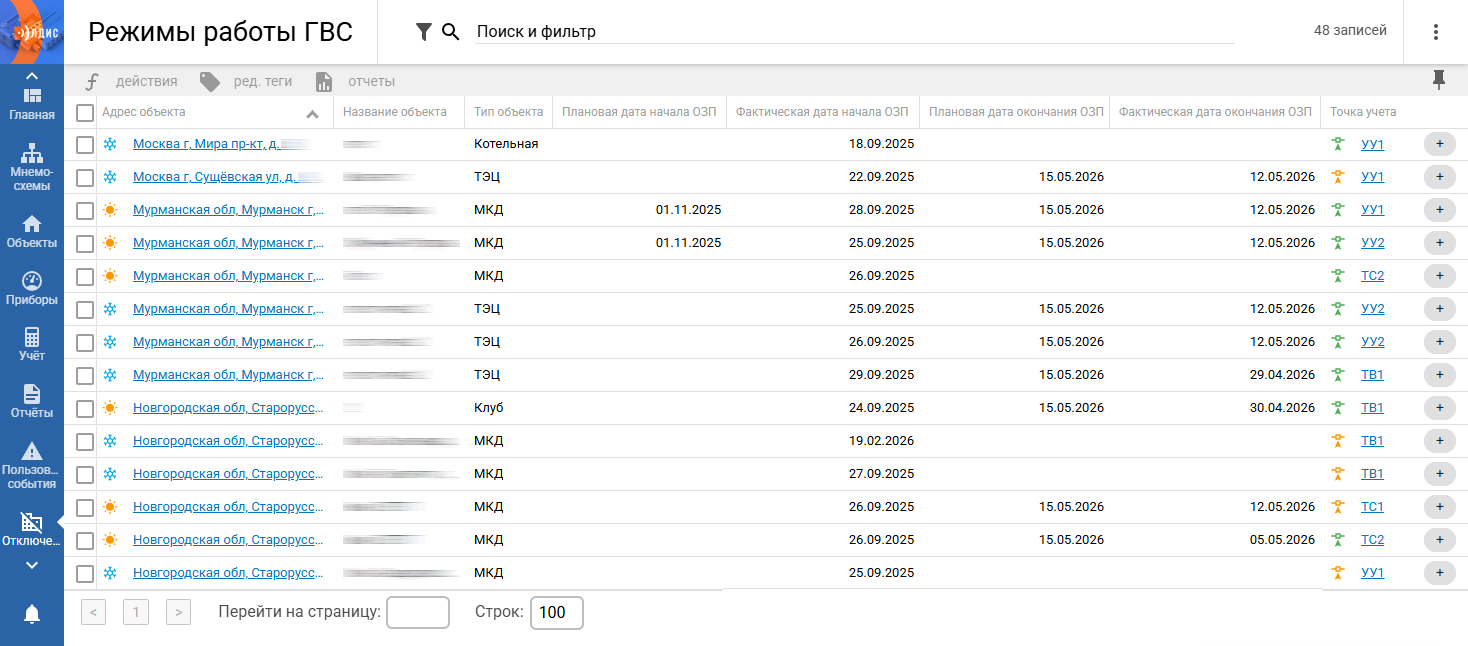
Рисунок 11 – Вид списка режимов работы ГВС
Для переключения режима работы системы ГВС необходимо выбрать нужные точки учёта при помощи чекбоксов (рис. 12, элемент 1), затем нажать на пункт «Действия» (рис. 12, элемент 2) и в появившемся меню выбрать пункт «Переключить систему ГВС» (рис. 12, элемент 3).
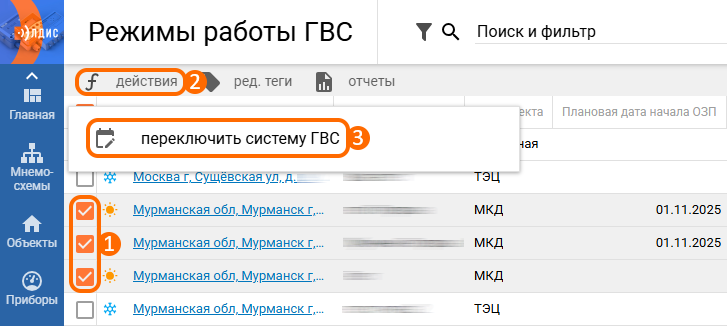
Рисунок 12 – Расположение кнопок для переключения режимов работы ГВС
После этого откроется окно добавления записи в историю переключения ГВС (рис. 13).
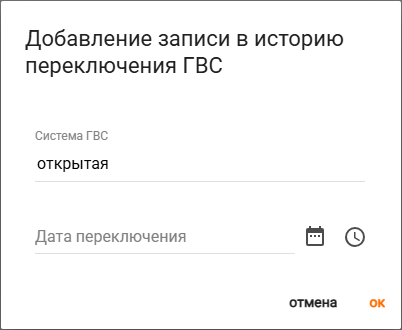
Рисунок 13 – Окно добавления записи переключения ГВС
В окне необходимо настроить следующие параметры:
Система ГВС – тип системы ГВС (закрытая/открытая), который будет установлен для ТУ;
Дата переключения – дата, с которой выбранный тип системы ГВС будет применяться для ТУ.
После заполнения всех параметров нужно нажать кнопку «Ок» в правом нижнем углу окна.